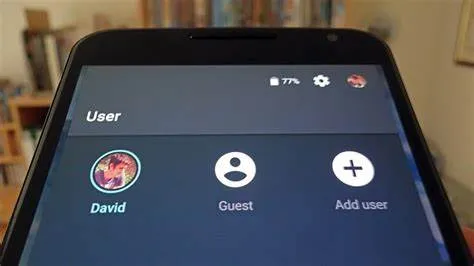
Chào bạn! Có bao giờ bạn cảm thấy chiếc smartphone của mình còn nhiều điều bí ẩn chưa được khám phá không? Thực tế là các nhà sản xuất thường tích hợp rất nhiều tính năng hay ho mà đôi khi chúng ta không để ý tới hoặc không biết cách kích hoạt. Bài viết này sẽ cùng bạn “bật mí” những tính năng ẩn trên smartphone, giúp bạn tận dụng thiết bị của mình một cách hiệu quả và thú vị hơn. Hãy cùng khám phá nhé!
Tính năng ẩn trên smartphone là gì?
Nói một cách đơn giản, tính năng ẩn trên smartphone là những chức năng, tùy chọn hoặc công cụ không được hiển thị một cách trực tiếp trên giao diện chính hoặc trong các menu cài đặt thông thường. Chúng thường được “giấu” đi để đơn giản hóa trải nghiệm người dùng cơ bản hoặc được thiết kế cho những mục đích sử dụng nâng cao hơn. Để truy cập và sử dụng những tính năng này, bạn thường cần thực hiện một số thao tác đặc biệt, nhập mã bí mật, hoặc truy cập vào các menu cài đặt chuyên sâu hơn.
Hãy tưởng tượng chiếc smartphone của bạn như một ngôi nhà. Những ứng dụng và cài đặt bạn thấy hàng ngày giống như phòng khách và nhà bếp. Còn những tính năng ẩn thì giống như tầng hầm bí mật hay căn phòng gác mái đầy bất ngờ, chỉ những người “biết chìa khóa” mới có thể khám phá ra.
Vì sao các tính năng này lại được “giấu kín”?
Chắc hẳn bạn sẽ thắc mắc tại sao những tính năng hữu ích này lại không được hiển thị một cách dễ dàng? Dưới đây là một vài lý do phổ biến:
- Đơn giản hóa giao diện người dùng: Với hàng trăm tính năng khác nhau, việc hiển thị tất cả chúng cùng một lúc sẽ khiến giao diện trở nên rối rắm và khó sử dụng đối với người dùng phổ thông. Việc ẩn bớt những tính năng nâng cao giúp giao diện trực quan và dễ tiếp cận hơn.
- Tránh gây nhầm lẫn: Một số tính năng ẩn thường liên quan đến các thiết lập hệ thống sâu hơn. Nếu người dùng vô tình thay đổi những cài đặt này mà không hiểu rõ, có thể dẫn đến các vấn đề không mong muốn cho thiết bị.
- Dành cho người dùng nâng cao hoặc mục đích cụ thể: Một số tính năng chỉ thực sự hữu ích cho những người dùng có kiến thức kỹ thuật nhất định hoặc trong những tình huống sử dụng đặc biệt. Việc ẩn chúng đi giúp những người dùng thông thường không bị “choáng ngợp”.
- Tính năng thử nghiệm hoặc đang trong giai đoạn phát triển: Đôi khi, các nhà sản xuất tích hợp những tính năng mới để thử nghiệm hoặc thu thập phản hồi từ một nhóm người dùng nhất định trước khi chính thức ra mắt rộng rãi.
Khám phá những tính năng ẩn thú vị trên smartphone Android
Hệ điều hành Android nổi tiếng với khả năng tùy biến cao, và đó cũng là nơi ẩn chứa rất nhiều tính năng thú vị mà có thể bạn chưa biết. Hãy cùng tôi khám phá một vài “viên ngọc quý” này nhé:
Cử chỉ điều hướng nâng cao
Nếu bạn đang sử dụng các phiên bản Android mới hơn, có thể bạn đã quen với việc vuốt để điều hướng thay vì sử dụng các nút ảo truyền thống. Nhưng bạn có biết rằng bạn có thể tùy chỉnh các cử chỉ này để thao tác nhanh hơn không?
Cách thực hiện:
- Mở ứng dụng Cài đặt trên điện thoại của bạn.
- Tìm kiếm hoặc truy cập vào mục Hệ thống hoặc Điều hướng hệ thống. (Tên mục có thể khác nhau tùy theo nhà sản xuất).
- Chọn Điều hướng bằng cử chỉ.
- Ở đây, bạn có thể tìm thấy các tùy chọn để tùy chỉnh độ nhạy của cử chỉ vuốt từ cạnh màn hình để quay lại, hoặc các cử chỉ khác tùy theo thiết bị của bạn. Một số điện thoại còn cho phép bạn thực hiện các cử chỉ đặc biệt như vuốt xuống để mở thông báo ngay cả khi đang ở trong ứng dụng.
Ví dụ: Trên một số điện thoại Samsung, bạn có thể tùy chỉnh để vuốt lên từ giữa cạnh dưới để về màn hình chính, vuốt lên và giữ để xem các ứng dụng gần đây, hoặc vuốt lên từ cạnh trái hoặc phải để quay lại.
Chế độ một tay
Với màn hình smartphone ngày càng lớn, việc sử dụng một tay đôi khi trở nên khó khăn. Android đã tích hợp một chế độ đặc biệt để thu nhỏ màn hình, giúp bạn dễ dàng thao tác bằng một tay.
Cách thực hiện:
- Mở ứng dụng Cài đặt.
- Tìm kiếm hoặc truy cập vào mục Tính năng nâng cao hoặc Hỗ trợ.
- Tìm đến mục Chế độ một tay.
- Bật tính năng này lên và làm theo hướng dẫn (thường là vuốt từ cạnh dưới màn hình hoặc nhấn nhanh vào nút Home/nguồn).
Câu chuyện thực tế: Một người bạn của tôi thường xuyên phải di chuyển bằng xe buýt và cần sử dụng điện thoại bằng một tay để giữ thăng bằng. Từ khi biết đến chế độ một tay, việc nhắn tin hay đọc báo của cậu ấy trở nên dễ dàng hơn rất nhiều.
Tùy chỉnh menu Quick Settings (Cài đặt nhanh)
Bạn có thường xuyên vuốt từ trên xuống để truy cập các cài đặt nhanh như Wi-Fi, Bluetooth hay độ sáng màn hình không? Bạn có biết rằng bạn có thể sắp xếp và thêm bớt các biểu tượng này theo ý muốn không?
Cách thực hiện:
- Vuốt từ trên màn hình xuống hai lần để mở rộng toàn bộ menu Cài đặt nhanh.
- Tìm biểu tượng chỉnh sửa (thường là hình cây bút chì hoặc dấu cộng).
- Nhấn vào biểu tượng này, bạn sẽ thấy danh sách các biểu tượng có sẵn. Bạn có thể kéo và thả các biểu tượng bạn muốn vào khu vực cài đặt nhanh, hoặc loại bỏ những biểu tượng bạn không thường xuyên sử dụng.
Mẹo nhỏ: Hãy ưu tiên đưa những cài đặt bạn dùng hàng ngày lên đầu để truy cập nhanh nhất.
Chế độ nhà phát triển (Developer mode)
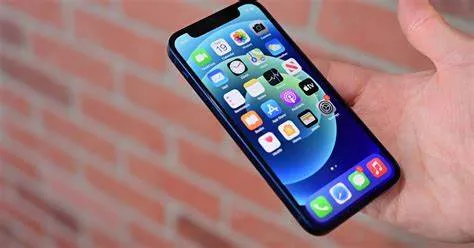
Đây là một “căn phòng bí mật” dành cho những người dùng muốn tùy chỉnh sâu hơn vào hệ thống Android. Mặc dù có vẻ hơi “cao siêu”, nhưng bên trong chế độ này có một vài tính năng rất hữu ích mà bạn có thể khám phá.
Cách kích hoạt:
- Mở ứng dụng Cài đặt.
- Tìm đến mục Thông tin về điện thoại hoặc Giới thiệu về điện thoại.
- Tìm mục Số hiệu bản dựng (Build number) và nhấn vào đó liên tục khoảng 7 lần cho đến khi bạn thấy thông báo “Bạn đã là nhà phát triển!”.
Một vài tính năng hữu ích trong chế độ nhà phát triển:
- Gỡ lỗi USB (USB debugging): Cho phép điện thoại của bạn giao tiếp với máy tính thông qua cổng USB ở chế độ nâng cao.
- Tỷ lệ hoạt ảnh cửa sổ/chuyển tiếp/trình tạo hoạt ảnh: Điều chỉnh tốc độ hoạt ảnh khi bạn mở, đóng ứng dụng hoặc chuyển đổi giữa các màn hình. Giảm tỷ lệ này có thể làm cho điện thoại của bạn có vẻ nhanh hơn. (Tuy nhiên, hãy cẩn thận khi thay đổi các cài đặt khác trong chế độ này nếu bạn không chắc chắn về tác dụng của chúng).
Tính năng ghim màn hình (Screen pinning)
Bạn có bao giờ muốn cho bạn bè mượn điện thoại để xem một bức ảnh hoặc sử dụng một ứng dụng cụ thể, nhưng lại lo lắng họ sẽ “táy máy” sang những ứng dụng khác? Tính năng ghim màn hình sẽ giúp bạn giải quyết vấn đề này.
Cách thực hiện:
- Mở ứng dụng Cài đặt.
- Tìm kiếm hoặc truy cập vào mục Bảo mật hoặc Quyền riêng tư.
- Tìm đến mục Ghim ứng dụng hoặc Ghim màn hình.
- Bật tính năng này lên.
- Khi bạn muốn ghim một ứng dụng, hãy mở ứng dụng đó lên, sau đó mở màn hình đa nhiệm (ấn vào nút Recent Apps). Bạn sẽ thấy biểu tượng ghim ở cuối màn hình ứng dụng. Nhấn vào đó để ghim ứng dụng. Để thoát khỏi chế độ ghim, bạn thường cần vuốt lên và giữ hoặc nhấn đồng thời nút Back và nút Recent Apps (tùy theo điện thoại).
Khám phá những tính năng ẩn thú vị trên smartphone iOS (iPhone)
iPhone của Apple cũng có những “bí mật” riêng đang chờ bạn khám phá. Mặc dù không tùy biến sâu như Android, nhưng iOS vẫn mang đến nhiều tính năng ẩn hữu ích.
Back Tap (Chạm vào mặt lưng)
Đây là một tính năng cực kỳ tiện lợi cho phép bạn thực hiện nhanh các tác vụ bằng cách chạm hai hoặc ba lần vào mặt lưng iPhone.
Cách kích hoạt và sử dụng:
- Mở ứng dụng Cài đặt.
- Truy cập vào mục Trợ năng.
- Chọn Cảm ứng.
- Kéo xuống và chọn Chạm vào mặt lưng.
- Bạn có thể thiết lập các hành động cho Chạm hai lần và Chạm ba lần, ví dụ như mở Camera, chụp ảnh màn hình, bật đèn pin, mở Siri, hoặc thậm chí chạy một phím tắt đã được thiết lập trước.
Ví dụ: Tôi đã thiết lập chạm hai lần vào mặt lưng để nhanh chóng mở ứng dụng Camera, rất hữu ích khi cần chụp ảnh nhanh một khoảnh khắc bất ngờ.
Ẩn ứng dụng khỏi màn hình chính
Bạn có muốn “giấu” bớt một vài ứng dụng khỏi màn hình chính để giao diện trông gọn gàng hơn không? iOS cho phép bạn dễ dàng thực hiện điều này.
Cách thực hiện:
- Nhấn và giữ vào một biểu tượng ứng dụng trên màn hình chính cho đến khi menu hiện ra.
- Chọn Xóa ứng dụng.
- Chọn Xóa khỏi Màn hình chính. Ứng dụng sẽ không bị xóa hoàn toàn khỏi điện thoại mà chỉ bị ẩn đi khỏi màn hình chính. Bạn vẫn có thể tìm thấy và mở ứng dụng này trong Thư viện ứng dụng (vuốt sang trái từ trang cuối cùng của màn hình chính) hoặc bằng cách sử dụng Spotlight Search (vuốt từ giữa màn hình chính xuống).
Sử dụng phím ảo AssistiveTouch
AssistiveTouch là một phím ảo đa năng có thể giúp bạn thực hiện nhiều thao tác khác nhau, đặc biệt hữu ích khi các nút vật lý trên iPhone của bạn gặp vấn đề hoặc đơn giản là bạn muốn thao tác nhanh hơn.
Cách kích hoạt và tùy chỉnh:
- Mở ứng dụng Cài đặt.
- Truy cập vào mục Trợ năng.
- Chọn Cảm ứng.
- Chọn AssistiveTouch và bật tính năng này lên. Một biểu tượng phím ảo sẽ xuất hiện trên màn hình. Bạn có thể kéo và di chuyển nó đến bất kỳ vị trí nào.
- Bạn có thể tùy chỉnh các hành động khi chạm một lần, chạm hai lần, nhấn giữ hoặc chạm 3D/Haptic Touch vào nút ảo này để thực hiện nhanh các tác vụ như về màn hình chính, mở Control Center, khóa màn hình, tăng giảm âm lượng, hoặc thậm chí tạo menu tùy chỉnh với các phím tắt bạn thường xuyên sử dụng.
Chế độ giảm dữ liệu (Low Data Mode)
Nếu bạn đang sử dụng gói dữ liệu di động có giới hạn, chế độ giảm dữ liệu sẽ giúp bạn tiết kiệm dung lượng bằng cách hạn chế việc sử dụng dữ liệu nền của các ứng dụng.
Cách kích hoạt:
- Mở ứng dụng Cài đặt.
- Chọn Di động.
- Chọn Tùy chọn dữ liệu di động.
- Bật Chế độ dữ liệu thấp.
Bạn cũng có thể bật chế độ này cho từng mạng Wi-Fi riêng lẻ bằng cách vào Cài đặt > Wi-Fi, nhấn vào biểu tượng chữ “i” bên cạnh mạng Wi-Fi bạn đang kết nối, và bật Chế độ dữ liệu thấp.
Live Text (Văn bản trực tiếp)
Đây là một tính năng “ma thuật” cho phép bạn sao chép văn bản từ ảnh hoặc video một cách nhanh chóng và dễ dàng.
Cách sử dụng:
- Mở ứng dụng Camera hoặc Ảnh.
- Hướng camera vào văn bản bạn muốn sao chép (trong ứng dụng Camera) hoặc mở một bức ảnh chứa văn bản (trong ứng dụng Ảnh).
- Một biểu tượng nhỏ hình vuông có chữ “T” bên trong sẽ xuất hiện ở góc dưới bên phải của màn hình. Nhấn vào biểu tượng này.
- Văn bản trong ảnh sẽ được nhận diện và bạn có thể chọn, sao chép, dịch, hoặc thậm chí gọi điện thoại từ số điện thoại được nhận diện.
Mẹo và thủ thuật để tìm thêm tính năng ẩn
Ngoài những tính năng tôi đã chia sẻ ở trên, vẫn còn rất nhiều “bí mật” khác đang chờ bạn khám phá trên chiếc smartphone của mình. Dưới đây là một vài mẹo để bạn có thể tự mình tìm kiếm:
- Khám phá kỹ các mục trong ứng dụng Cài đặt: Hãy dành thời gian duyệt qua tất cả các mục cài đặt, kể cả những mục có vẻ không quen thuộc. Đọc kỹ mô tả của từng tùy chọn để hiểu rõ chức năng của chúng.
- Sử dụng thanh tìm kiếm trong Cài đặt: Nếu bạn đang tìm kiếm một tính năng cụ thể nhưng không biết nó nằm ở đâu, hãy sử dụng thanh tìm kiếm ở đầu ứng dụng Cài đặt và nhập từ khóa liên quan.
- Tìm kiếm trên Google hoặc YouTube: Với rất nhiều mẫu điện thoại và phiên bản hệ điều hành khác nhau, cách kích hoạt một số tính năng ẩn có thể khác nhau. Đừng ngần ngại tìm kiếm trên Google hoặc YouTube với các từ khóa như “[tên điện thoại của bạn] tính năng ẩn” để khám phá những điều thú vị.
- Đọc các diễn đàn và blog công nghệ: Cộng đồng người dùng smartphone thường chia sẻ những mẹo và thủ thuật hay ho trên các diễn đàn và blog công nghệ. Hãy theo dõi những nguồn thông tin này để cập nhật những khám phá mới nhất.
Lưu ý khi sử dụng các tính năng ẩn
Mặc dù việc khám phá các tính năng ẩn rất thú vị, nhưng bạn cũng cần lưu ý một vài điều sau:
- Một số tính năng có thể ảnh hưởng đến hiệu suất hoặc pin của thiết bị: Hãy tìm hiểu kỹ về chức năng của từng tính năng trước khi kích hoạt, đặc biệt là những tính năng liên quan đến hệ thống.
- Các bước kích hoạt có thể khác nhau tùy theo nhà sản xuất và phiên bản hệ điều hành: Những hướng dẫn tôi cung cấp trong bài viết này mang tính chất tham khảo chung. Hãy tìm kiếm hướng dẫn cụ thể cho điện thoại của bạn nếu cần thiết.
- Hãy cẩn thận khi thay đổi các cài đặt trong Chế độ nhà phát triển: Như tôi đã đề cập, chế độ này chứa đựng nhiều tùy chọn can thiệp sâu vào hệ thống. Chỉ thay đổi những cài đặt bạn hiểu rõ để tránh gây ra các vấn đề không mong muốn.
Kết luận
Vậy là chúng ta đã cùng nhau khám phá một vài trong số rất nhiều tính năng ẩn thú vị trên smartphone. Hy vọng rằng những “bí mật” này sẽ giúp bạn sử dụng chiếc điện thoại của mình một cách hiệu quả và tận hưởng những trải nghiệm mới mẻ hơn. Đừng ngại ngần khám phá và thử nghiệm, biết đâu bạn sẽ tìm thấy những “viên ngọc quý” thực sự phù hợp với nhu cầu sử dụng của mình đấy! Chúc bạn có những giây phút thú vị với chiếc smartphone thông minh của mình nhé!