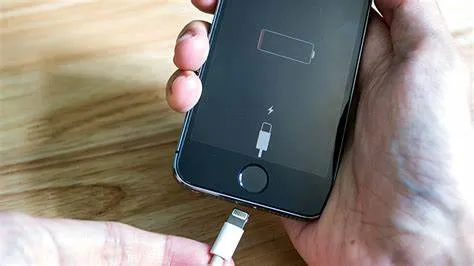
Chào bạn, chắc hẳn đã có lần bạn rơi vào tình huống chiếc điện thoại yêu quý hay chiếc laptop “cần câu cơm” bỗng dưng dở chứng, cắm sạc mãi mà chẳng thấy “vào pin”. Cảm giác lúc ấy thật khó chịu và lo lắng đúng không? Đừng vội kết luận thiết bị của mình đã “toang” nhé! Rất có thể, vấn đề chỉ nằm ở một vài nguyên nhân đơn giản mà bạn hoàn toàn có thể tự mình “bắt bệnh” và khắc phục được đấy. Trong bài viết này, chúng ta sẽ cùng nhau mổ xẻ những lý do phổ biến khiến thiết bị không nhận sạc và “bỏ túi” những mẹo xử lý hiệu quả như “thần y” nhé!
Tại sao điện thoại, laptop của bạn “bỗng dưng” không nhận sạc?
Để có thể “chữa bệnh” hiệu quả, trước tiên chúng ta cần phải hiểu rõ “căn nguyên” của vấn đề. Dưới đây là những “thủ phạm” thường gặp nhất khiến thiết bị của bạn “từ chối” nhận năng lượng:
Lỗi từ “người truyền điện”: Cáp sạc hoặc củ sạc “có vấn đề”
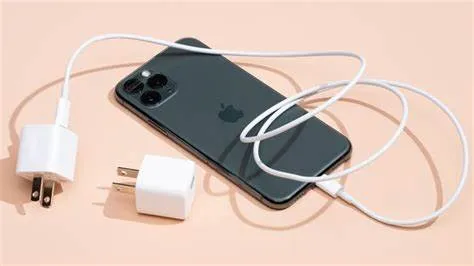
Đây có lẽ là nguyên nhân phổ biến nhất mà nhiều người thường bỏ qua. Cáp sạc và củ sạc là những “mắt xích” quan trọng trong quá trình truyền tải điện năng. Nếu một trong hai bộ phận này gặp trục trặc, việc sạc pin sẽ không thể diễn ra suôn sẻ.
- Cáp sạc bị hỏng: Cáp sạc có thể bị đứt ngầm bên trong do gập, xoắn quá nhiều, hoặc đơn giản là bị hao mòn theo thời gian. Phần đầu cắm USB hoặc đầu cắm vào thiết bị cũng có thể bị gỉ sét, cong vênh, làm giảm khả năng tiếp xúc.
- Củ sạc không tương thích hoặc bị hỏng: Mỗi thiết bị thường được thiết kế để hoạt động tốt nhất với một loại củ sạc có công suất và thông số kỹ thuật phù hợp. Việc sử dụng củ sạc “dỏm”, không rõ nguồn gốc hoặc không tương thích có thể không cung cấp đủ điện năng, hoặc thậm chí gây hại cho pin và thiết bị. Củ sạc cũng có thể bị cháy, hỏng do va đập, rơi vỡ hoặc sử dụng lâu ngày.
Kinh nghiệm chia sẻ: Mình đã từng “tá hỏa” khi thấy điện thoại không nhận sạc. Loay hoay mãi không tìm ra nguyên nhân, cuối cùng thử đổi một sợi cáp sạc khác thì “em nó” lại sạc pin ầm ầm. Hóa ra, sợi cáp cũ của mình đã bị đứt ngầm đâu đó mà mắt thường không nhìn thấy được.
“Cửa ngõ” tiếp nhận năng lượng: Vấn đề với cổng sạc trên thiết bị
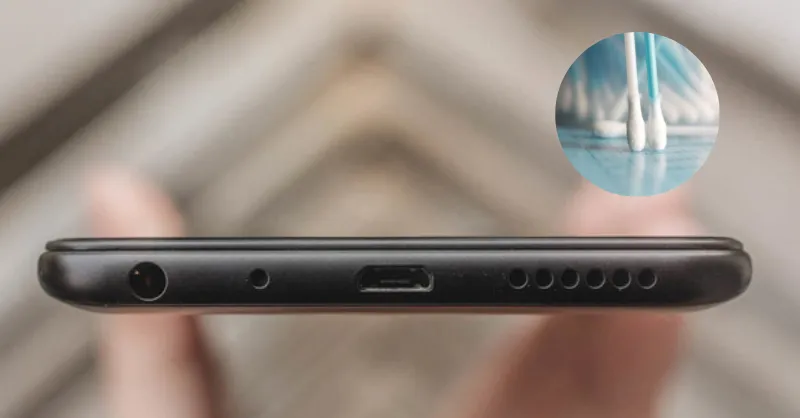
Cổng sạc trên điện thoại hoặc laptop chính là nơi tiếp xúc trực tiếp với cáp sạc. Nếu “cửa ngõ” này bị bẩn, bị kẹt dị vật, hoặc bị lỏng lẻo, việc truyền điện sẽ gặp khó khăn.
- Bụi bẩn và dị vật: Bụi bẩn, xơ vải, hoặc thậm chí những mẩu vụn nhỏ có thể lọt vào bên trong cổng sạc, làm cản trở sự tiếp xúc giữa các chân sạc.
- Chân sạc bị cong hoặc gãy: Việc cắm rút cáp sạc không đúng cách, hoặc thiết bị bị rơi rớt có thể làm cong hoặc gãy các chân sạc bên trong cổng, khiến việc kết nối trở nên chập chờn hoặc không thể thực hiện được.
- Cổng sạc bị lỏng lẻo: Sử dụng lâu ngày có thể khiến các mối hàn của cổng sạc bị lỏng lẻo, dẫn đến việc thiết bị không nhận sạc hoặc chỉ nhận sạc ở một số góc độ nhất định.
“Trái tim” của thiết bị: Pin bị chai hoặc “yếu”
Pin là nguồn cung cấp năng lượng chính cho thiết bị di động. Sau một thời gian sử dụng, pin sẽ dần bị chai, tức là khả năng tích trữ năng lượng giảm đi. Trong trường hợp pin bị chai quá nặng hoặc bị hỏng hoàn toàn, thiết bị có thể không nhận sạc hoặc sạc rất chậm.
- Pin bị chai: Quá trình sạc xả liên tục, sạc không đúng cách (ví dụ như vừa sạc vừa dùng) có thể làm giảm tuổi thọ của pin.
- Pin bị phồng hoặc chảy nước: Đây là những dấu hiệu nghiêm trọng cho thấy pin đã bị hỏng và cần được thay thế ngay lập tức để tránh gây nguy hiểm cho thiết bị và người dùng.
Câu chuyện thực tế: Mình có một người bạn, chiếc điện thoại của anh ấy dạo gần đây sạc rất chậm và hay bị sụt pin nhanh. Anh ấy cứ nghĩ là do phần mềm. Sau khi mang đến cửa hàng kiểm tra thì mới biết pin đã bị chai khá nặng. Thay pin mới xong thì máy lại hoạt động ngon lành như xưa.
“Trục trặc” bên trong: Xung đột phần mềm
Trong một số trường hợp hiếm hoi, lỗi không nhận sạc có thể do xung đột phần mềm gây ra. Các ứng dụng chạy ngầm, lỗi hệ điều hành, hoặc các bản cập nhật không tương thích đôi khi có thể ảnh hưởng đến quá trình sạc pin.
“Nguồn sống” không ổn định: Nguồn điện có vấn đề
Đối với laptop, đôi khi vấn đề không nằm ở thiết bị hay bộ sạc mà lại xuất phát từ nguồn điện. Ổ cắm điện bị hỏng, dây điện bị lỏng, hoặc điện áp không ổn định đều có thể khiến laptop không nhận sạc.
“Bắt bệnh” và tự khắc phục lỗi không nhận sạc tại nhà
Sau khi đã “điểm mặt” những nguyên nhân có thể gây ra lỗi không nhận sạc, bây giờ chúng ta sẽ cùng nhau “ra tay” xử lý nhé!
“Thay áo mới” cho “người truyền điện”: Kiểm tra và thay thế cáp sạc, củ sạc
Đây là bước đầu tiên và đơn giản nhất bạn nên thực hiện.
- Kiểm tra cáp sạc: Hãy quan sát kỹ xem cáp sạc có bị đứt, gãy, hoặc sờn ở đâu không. Thử uốn cong nhẹ nhàng các đầu cáp xem có hiện tượng lỏng lẻo hay không. Tốt nhất, bạn nên thử sử dụng một sợi cáp sạc khác, tốt nhất là cáp chính hãng hoặc của một thương hiệu uy tín để kiểm tra.
- Kiểm tra củ sạc: Hãy xem củ sạc có bị nứt vỡ, cháy xém, hoặc có mùi khét không. Bạn cũng có thể thử cắm củ sạc vào một ổ điện khác để loại trừ khả năng ổ điện bị hỏng. Nếu có điều kiện, hãy thử sử dụng một củ sạc khác có cùng thông số kỹ thuật để kiểm tra.
“Làm sạch” “cửa ngõ”: Vệ sinh cổng sạc cẩn thận
Nếu bạn nghi ngờ cổng sạc bị bẩn, hãy thử vệ sinh nó một cách cẩn thận.
- Sử dụng tăm bông hoặc que chọc sim: Tắt nguồn thiết bị. Dùng tăm bông khô hoặc que chọc sim nhẹ nhàng đưa vào bên trong cổng sạc để lấy ra bụi bẩn và các dị vật khác. Lưu ý không dùng vật kim loại sắc nhọn để tránh làm hỏng các chân sạc bên trong.
- Sử dụng bình xịt khí nén: Nếu có bình xịt khí nén, bạn có thể xịt nhẹ vào cổng sạc để thổi bay bụi bẩn.
Lưu ý quan trọng: Hãy thao tác thật nhẹ nhàng để tránh làm hỏng các chi tiết bên trong cổng sạc.
“Tái khởi động” hệ thống: Khởi động lại thiết bị
Đôi khi, một lỗi nhỏ trong phần mềm có thể gây ra tình trạng không nhận sạc. Việc khởi động lại thiết bị sẽ giúp hệ thống được làm mới và có thể giải quyết được vấn đề. Hãy thử tắt nguồn hoàn toàn và sau đó khởi động lại điện thoại hoặc laptop của bạn.
“Làm mới” phần mềm: Cập nhật hoặc khôi phục cài đặt gốc
Nếu bạn nghi ngờ lỗi không nhận sạc do xung đột phần mềm, bạn có thể thử cập nhật hệ điều hành lên phiên bản mới nhất. Các bản cập nhật thường đi kèm với các bản vá lỗi, có thể giải quyết được vấn đề bạn đang gặp phải. Trong trường hợp nghiêm trọng hơn, bạn có thể cân nhắc đến việc khôi phục cài đặt gốc. Tuy nhiên, hãy nhớ sao lưu toàn bộ dữ liệu quan trọng trước khi thực hiện thao tác này.
“Kiểm tra dòng chảy”: Kiểm tra nguồn điện (đối với laptop)
Nếu bạn đang sử dụng laptop và nghi ngờ nguồn điện có vấn đề, hãy thử các cách sau:
- Đổi ổ cắm điện: Thử cắm sạc laptop vào một ổ cắm điện khác trong nhà.
- Kiểm tra dây nguồn: Đảm bảo dây nguồn của adapter đã được cắm chắc chắn vào cả adapter và ổ cắm điện.
- Sử dụng adapter khác (nếu có): Nếu bạn có một adapter khác có cùng thông số kỹ thuật, hãy thử sử dụng nó để kiểm tra.
Khi nào cần đến sự trợ giúp của “bác sĩ công nghệ”?
Mặc dù có nhiều cách để tự khắc phục lỗi không nhận sạc tại nhà, nhưng trong một số trường hợp, bạn cần phải nhờ đến sự trợ giúp của các chuyên gia kỹ thuật.
Thiết bị “bất động” sau mọi nỗ lực
Nếu bạn đã thử hết tất cả các cách trên mà thiết bị vẫn không nhận sạc, rất có thể vấn đề nằm ở phần cứng bên trong. Lúc này, việc tự ý sửa chữa có thể gây ra những hư hỏng nghiêm trọng hơn. Hãy mang thiết bị đến các trung tâm bảo hành uy tín hoặc cửa hàng sửa chữa điện thoại, laptop chuyên nghiệp để được kiểm tra và xử lý.
Dấu hiệu “bất thường” ở pin
Nếu bạn phát hiện pin của thiết bị bị phồng lên, chảy nước, hoặc có mùi lạ, tuyệt đối không nên cố gắng sạc pin hay sử dụng thiết bị. Đây là những dấu hiệu nguy hiểm có thể dẫn đến cháy nổ. Hãy mang thiết bị đến trung tâm bảo hành để được thay pin chính hãng và đảm bảo an toàn.
“Thương tổn” ở cổng sạc
Nếu bạn thấy cổng sạc trên thiết bị bị gãy, cong vênh nghiêm trọng, hoặc bị lỏng lẻo đến mức không thể cắm cáp sạc, bạn cần phải mang máy đến các cửa hàng sửa chữa chuyên nghiệp để được thay thế cổng sạc mới.
“Bí kíp” phòng bệnh hơn chữa bệnh: Những thói quen “vàng” để tránh lỗi sạc
Để hạn chế tối đa tình trạng thiết bị không nhận sạc, việc hình thành những thói quen sử dụng đúng cách là vô cùng quan trọng.
“Chọn mặt gửi vàng”: Sử dụng bộ sạc chính hãng và chất lượng
Luôn ưu tiên sử dụng bộ sạc chính hãng đi kèm theo máy hoặc mua các sản phẩm từ các thương hiệu uy tín. Bộ sạc chính hãng thường được thiết kế để tương thích tốt nhất với thiết bị, đảm bảo nguồn điện ổn định và an toàn cho pin.
“Để pin thở”: Tránh để pin cạn kiệt hoàn toàn
Mặc dù các thiết bị hiện đại thường có cơ chế bảo vệ pin, nhưng việc thường xuyên để pin cạn kiệt về 0% vẫn có thể ảnh hưởng đến tuổi thọ của pin. Hãy cố gắng sạc pin khi thiết bị báo pin yếu.
“Vừa đủ là tốt”: Không sạc pin qua đêm thường xuyên
Việc sạc pin qua đêm trong thời gian dài có thể khiến pin bị nóng lên và nhanh chai hơn. Hãy cố gắng rút sạc khi pin đã đầy.
“Nghỉ ngơi đúng lúc”: Hạn chế vừa sạc vừa sử dụng
Vừa sạc vừa sử dụng, đặc biệt là khi chơi game hoặc chạy các ứng dụng nặng, sẽ khiến thiết bị nóng lên nhanh chóng, gây hại cho cả pin và các linh kiện khác. Hãy để thiết bị được “nghỉ ngơi” trong quá trình sạc.
Chia sẻ kinh nghiệm từ “người trong cuộc”
Câu chuyện 1: “Tôi đã tưởng điện thoại hỏng vì không sạc được…”
Anh Minh (35 tuổi, nhân viên văn phòng) chia sẻ: “Hôm trước, chiếc điện thoại của tôi tự nhiên không nhận sạc, dù đã thử đủ kiểu. Tôi lo lắng lắm vì điện thoại này tôi mới mua chưa được bao lâu. Tưởng là máy bị lỗi phần cứng, tôi định mang ra cửa hàng bảo hành. May mắn là tôi nhớ ra có một sợi cáp sạc cũ ở nhà. Thử cắm vào thì điện thoại lại nhận sạc bình thường. Hóa ra, sợi cáp sạc tôi đang dùng đã bị hỏng mà tôi không hề hay biết.”
Câu chuyện 2: “Laptop của mình tự nhiên không nhận sạc, hóa ra…”
Chị Lan (28 tuổi, sinh viên) kể: “Tuần trước, chiếc laptop của mình bỗng dưng không nhận sạc. Mình đã kiểm tra kỹ bộ sạc, thử cắm vào ổ điện khác nhưng vẫn không được. Mình gần như “bó tay”. Tình cờ, mình nhớ ra đã lâu rồi chưa vệ sinh cổng sạc của laptop. Mình dùng một chiếc tăm bông nhỏ để làm sạch bụi bẩn bên trong cổng sạc, và thật bất ngờ, laptop của mình lại nhận sạc ngay lập tức. Đúng là một bài học nhớ đời!”
Hy vọng những thông tin và kinh nghiệm chia sẻ trong bài viết này sẽ giúp bạn “bắt bệnh” và khắc phục thành công lỗi không nhận sạc trên thiết bị của mình. Nếu bạn đã thử mọi cách mà vẫn không được, đừng ngần ngại tìm đến sự trợ giúp của các chuyên gia nhé! Chúc bạn luôn có những trải nghiệm tốt nhất với các thiết bị công nghệ của mình!