
Bạn đang cảm thấy chiếc điện thoại cũ của mình ngày càng “ì ạch”, phản hồi chậm chạp và thường xuyên gặp phải tình trạng giật lag khó chịu? Đừng vội nghĩ đến việc “chia tay” người bạn đồng hành này nhé! Với một vài mẹo đơn giản mà mình sắp chia sẻ dưới đây, bạn hoàn toàn có thể “hồi sinh” chiếc điện thoại cũ của mình, giúp nó hoạt động nhanh chóng và mượt mà hơn đấy! Hãy cùng khám phá ngay thôi nào!
Tại sao điện thoại cũ lại “chậm như rùa”?
Trước khi đi vào những “liều thuốc tiên” giúp tăng tốc điện thoại cũ, chúng ta hãy cùng nhau tìm hiểu xem “tại sao em ấy lại trở nên chậm chạp” nhé. Có rất nhiều nguyên nhân dẫn đến tình trạng này, và thường thì chúng sẽ xuất phát từ cả yếu tố phần mềm lẫn phần cứng.
Nguyên nhân từ “bên trong” (Phần mềm)
Đây là những “thủ phạm” phổ biến khiến điện thoại cũ của bạn trở nên chậm đi:
- Hệ điều hành “lão hóa”: Giống như con người, hệ điều hành của điện thoại cũng cần được cập nhật để vá các lỗi bảo mật và tối ưu hóa hiệu suất. Một hệ điều hành quá cũ có thể không còn tương thích tốt với các ứng dụng mới, dẫn đến tình trạng chậm chạp.
- “Gánh nặng” ứng dụng chạy nền: Bạn có bao giờ để ý rằng ngay cả khi bạn không mở một ứng dụng nào, nó vẫn có thể đang âm thầm hoạt động ở chế độ nền để kiểm tra thông báo, đồng bộ dữ liệu,… Quá nhiều ứng dụng chạy nền cùng lúc sẽ “ngốn” rất nhiều tài nguyên của điện thoại, làm máy chậm đi đáng kể.
- “Rác” bộ nhớ cache và dữ liệu thừa: Trong quá trình sử dụng, các ứng dụng và hệ thống sẽ tạo ra các file cache (bộ nhớ đệm) và dữ liệu tạm thời để tăng tốc quá trình truy cập lần sau. Tuy nhiên, theo thời gian, những file này có thể tích tụ ngày càng nhiều, chiếm dụng không gian lưu trữ và làm chậm hiệu suất của điện thoại.
Nguyên nhân từ “bên ngoài” (Phần cứng)
Bên cạnh phần mềm, các yếu tố phần cứng cũng đóng vai trò quan trọng trong việc quyết định tốc độ của điện thoại:
- Pin “tuổi cao sức yếu”: Sau một thời gian dài sử dụng, pin điện thoại sẽ bị chai dần, dẫn đến việc không còn cung cấp đủ năng lượng cho các hoạt động của máy. Điều này có thể khiến điện thoại hoạt động chậm hơn để tiết kiệm pin.
- “Quá tải” bộ nhớ trong: Nếu bộ nhớ trong của điện thoại gần như đã đầy, máy sẽ gặp khó khăn trong việc xử lý dữ liệu và khởi chạy ứng dụng, dẫn đến tình trạng chậm lag.
- “Mệt mỏi” RAM: RAM (Random Access Memory) là nơi lưu trữ tạm thời dữ liệu mà điện thoại đang sử dụng. Nếu bạn mở quá nhiều ứng dụng cùng lúc, hoặc các ứng dụng bạn đang dùng “ngốn” quá nhiều RAM, điện thoại sẽ bị “đuối sức” và hoạt động chậm chạp.
15+ Mẹo “cực hay” giúp “dế yêu” cũ của bạn chạy nhanh như “mới tậu”
Sau khi đã “bắt bệnh” cho chiếc điện thoại cũ của mình, bây giờ là lúc chúng ta cùng nhau khám phá những “bí kíp” giúp em ấy “khỏe mạnh” trở lại nhé!
- “Tối giản hóa” màn hình chính: Hãy thử dọn dẹp lại màn hình chính của bạn. Loại bỏ những widget không cần thiết và những ứng dụng bạn ít khi sử dụng. Một màn hình chính gọn gàng không chỉ giúp bạn dễ dàng tìm kiếm ứng dụng hơn mà còn giúp giảm tải cho hệ thống. Mình nhớ có một thời “chạy theo trend” để quá trời widget thời tiết, lịch, rồi mấy cái linh tinh khác, xong máy cứ đơ đơ, từ khi dọn bớt thấy khác hẳn.
- “Thanh lọc” ứng dụng: Đây là một bước cực kỳ quan trọng! Hãy dành thời gian “rà soát” lại danh sách ứng dụng của bạn và mạnh dạn gỡ bỏ những ứng dụng mà bạn đã lâu không đụng đến. Những ứng dụng này không chỉ chiếm dung lượng lưu trữ mà còn có thể chạy ngầm, “ăn” tài nguyên của máy. Bạn có thể vào phần cài đặt ứng dụng để xem danh sách và gỡ cài đặt chúng.
- “Ngủ đông” ứng dụng chạy nền: Như mình đã nói ở trên, ứng dụng chạy nền là một trong những nguyên nhân chính khiến điện thoại chậm đi. Hãy tắt những ứng dụng không cần thiết chạy ngầm.
- Đối với Android: Bạn có thể vào Cài đặt > Ứng dụng > [Chọn ứng dụng] > Buộc dừng. Một số điện thoại Android còn có tính năng quản lý ứng dụng chạy nền trong phần Pin hoặc Quản lý pin.
- Đối với iOS: Bạn có thể vuốt từ dưới màn hình lên (hoặc nhấn nút Home hai lần trên các dòng máy cũ hơn) để mở trình đa nhiệm và vuốt lên để tắt các ứng dụng không cần thiết.
- “Giải phóng” bộ nhớ cache của ứng dụng: Thường xuyên xóa bộ nhớ cache của các ứng dụng bạn hay dùng, đặc biệt là các ứng dụng mạng xã hội và trình duyệt web. Việc này sẽ giúp giải phóng không gian lưu trữ và cải thiện tốc độ của ứng dụng.
- Đối với Android: Vào Cài đặt > Ứng dụng > [Chọn ứng dụng] > Lưu trữ > Xóa bộ nhớ cache.
- Đối với iOS: Bạn thường cần gỡ cài đặt ứng dụng và cài đặt lại để xóa bộ nhớ cache hoàn toàn. Một số ứng dụng cũng có tùy chọn xóa cache trong phần cài đặt của ứng dụng.
- “Dọn dẹp” dữ liệu không cần thiết: Hãy kiểm tra thư viện ảnh, video, và các file tải xuống của bạn. Những file nào không còn cần thiết thì “thẳng tay” xóa bỏ nhé! Bạn cũng nên thường xuyên dọn dẹp thùng rác (nếu có) để đảm bảo chúng không còn chiếm dung lượng.
- “Đưa đồ lên mây”: Nếu bạn có nhiều ảnh và video quan trọng nhưng lại không muốn xóa chúng khỏi điện thoại, hãy cân nhắc sử dụng các dịch vụ lưu trữ đám mây như Google Drive, Dropbox, OneDrive, hay iCloud. Việc này sẽ giúp bạn giải phóng đáng kể bộ nhớ trong cho điện thoại.
- “Ưu tiên” ứng dụng “Lite”: Đối với những ứng dụng bạn sử dụng thường xuyên nhưng lại cảm thấy chúng “ngốn” quá nhiều tài nguyên, hãy thử tìm kiếm phiên bản “Lite” của chúng. Các phiên bản “Lite” thường được thiết kế để chạy mượt mà hơn trên các thiết bị cấu hình thấp và sử dụng ít dữ liệu hơn. Ví dụ: Facebook Lite, Messenger Lite, Instagram Lite,…
- “Tiếp máu” bằng cách cập nhật phần mềm: Đừng bỏ qua các bản cập nhật phần mềm từ nhà sản xuất nhé! Chúng thường chứa các bản vá lỗi và cải thiện hiệu suất đáng kể. Hãy vào phần Cài đặt > Cập nhật phần mềm (hoặc tương tự tùy theo hãng điện thoại) để kiểm tra và cài đặt các bản cập nhật mới nhất.
- “Tái sinh” với khôi phục cài đặt gốc: Đây là một “biện pháp mạnh” nhưng thường rất hiệu quả. Khôi phục cài đặt gốc sẽ đưa điện thoại của bạn về trạng thái như khi mới mua, loại bỏ tất cả các ứng dụng, dữ liệu cá nhân và cài đặt. Hãy nhớ sao lưu tất cả dữ liệu quan trọng trước khi thực hiện nhé! Bạn có thể tìm thấy tùy chọn này trong phần Cài đặt > Hệ thống > Tùy chọn đặt lại > Đặt lại về cài đặt gốc (hoặc tương tự).
- “Giảm tải” hiệu ứng động: Các hiệu ứng chuyển cảnh và hình động trên giao diện có thể trông đẹp mắt nhưng lại “tốn” khá nhiều tài nguyên của điện thoại. Hãy thử tắt hoặc giảm bớt chúng để tăng tốc độ phản hồi của máy.
- Đối với Android: Vào Cài đặt > Hỗ trợ tiếp cận > Cải thiện khả năng hiển thị > Xóa hình động (tùy theo hãng điện thoại, bạn có thể tìm thấy tùy chọn này trong phần Cài đặt > Tùy chọn nhà phát triển > Tỷ lệ hình động cửa sổ/chuyển tiếp/bộ điều khiển và đặt chúng thành 0.5x hoặc tắt). Để bật tùy chọn nhà phát triển, bạn thường cần vào Cài đặt > Thông tin điện thoại > Số phiên bản và chạm vào đó nhiều lần cho đến khi có thông báo bạn đã trở thành nhà phát triển.
- Đối với iOS: Vào Cài đặt > Trợ năng > Chuyển động > Giảm chuyển động.
- “Tiết kiệm năng lượng” bằng cách giảm độ sáng và tắt thông báo: Giảm độ sáng màn hình không chỉ giúp tiết kiệm pin mà còn có thể giúp điện thoại hoạt động mượt mà hơn một chút. Tắt bớt các thông báo không cần thiết cũng giúp giảm tải cho hệ thống.
- “Đơn giản hóa” hình nền: Tránh sử dụng các hình nền động hoặc video làm hình nền, vì chúng sẽ liên tục “ngốn” tài nguyên của máy. Hãy chọn một hình nền tĩnh đơn giản để giảm tải cho hệ thống.
- “Kiểm soát” đồng bộ hóa: Tính năng tự động đồng bộ hóa email, danh bạ, lịch,… rất tiện lợi, nhưng nó cũng có thể làm chậm điện thoại nếu có quá nhiều tài khoản được đồng bộ hóa liên tục. Hãy vào phần Cài đặt > Tài khoản để kiểm soát những tài khoản nào được phép đồng bộ hóa và tần suất đồng bộ hóa.
- “Loại bỏ” phần mềm “rác” (Bloatware): Một số nhà sản xuất điện thoại thường cài đặt sẵn các ứng dụng mà bạn có thể không bao giờ sử dụng đến (thường được gọi là bloatware). Hãy tìm cách vô hiệu hóa hoặc gỡ bỏ chúng nếu có thể. Bạn có thể vào Cài đặt > Ứng dụng và xem danh sách các ứng dụng đã cài đặt, sau đó chọn Vô hiệu hóa (nếu không có tùy chọn gỡ cài đặt).
- “Chăm sóc” pin: Nếu bạn nghi ngờ pin là nguyên nhân khiến điện thoại chậm đi, hãy thử kiểm tra tình trạng pin trong phần Cài đặt > Pin > Tình trạng pin (đối với iOS) hoặc các phần tương tự trên Android. Nếu pin đã quá chai, bạn có thể cân nhắc việc thay pin mới tại các trung tâm bảo hành uy tín.
- “Mở rộng” không gian lưu trữ (nếu có): Nếu điện thoại của bạn có khe cắm thẻ nhớ ngoài, hãy tận dụng nó để di chuyển bớt ảnh, video và các file khác sang thẻ nhớ, giúp giải phóng bộ nhớ trong cho điện thoại.
- “Đường tắt” dành cho “dân chuyên” (Root/Jailbreak): Đây là một giải pháp nâng cao hơn và có thể tiềm ẩn rủi ro, chỉ nên thực hiện nếu bạn có kinh nghiệm. Root (trên Android) hoặc Jailbreak (trên iOS) cho phép bạn can thiệp sâu hơn vào hệ thống, gỡ bỏ các ứng dụng hệ thống không cần thiết và tùy chỉnh nhiều thiết lập khác để tăng tốc điện thoại. Tuy nhiên, việc này cũng có thể làm mất hiệu lực bảo hành và gây ra các vấn đề bảo mật.
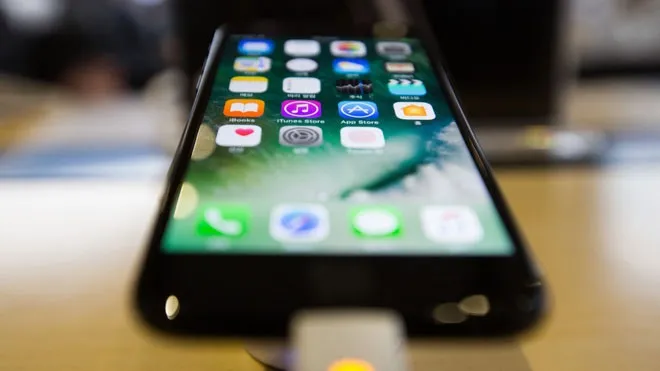
Những “điều cần nhớ” trước khi bắt đầu
Trước khi bạn bắt tay vào việc “tút tát” lại chiếc điện thoại cũ của mình, hãy nhớ một vài điều sau đây nhé:
- Sao lưu dữ liệu quan trọng: Đây là bước không thể bỏ qua, đặc biệt là trước khi bạn thực hiện khôi phục cài đặt gốc. Hãy sao lưu ảnh, video, danh bạ, tin nhắn và các dữ liệu quan trọng khác lên đám mây hoặc máy tính.
- Đảm bảo điện thoại đã được sạc đầy: Một số thao tác như cập nhật phần mềm hoặc khôi phục cài đặt gốc có thể tốn khá nhiều thời gian và pin. Hãy đảm bảo điện thoại của bạn đã được sạc đầy trước khi thực hiện để tránh bị gián đoạn.
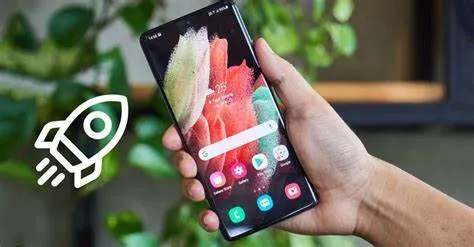
Kết luận: “Làm mới” chiếc điện thoại cũ của bạn ngay hôm nay!
Vậy là mình đã chia sẻ xong hơn 15 mẹo “siêu hữu ích” giúp bạn tăng tốc chiếc điện thoại cũ của mình rồi đấy! Hãy thử áp dụng những mẹo này và cảm nhận sự khác biệt nhé. Đừng vội “bỏ rơi” những người bạn công nghệ đã gắn bó với mình trong suốt thời gian qua, biết đâu sau khi được “chăm sóc” kỹ lưỡng, chúng sẽ lại hoạt động nhanh chóng và mượt mà như mới thì sao! Chúc bạn thành công và có những trải nghiệm tốt hơn với chiếc điện thoại “yêu dấu” của mình nhé!