Chào bạn! Nếu bạn đang sử dụng một chiếc điện thoại Android, chắc hẳn đôi khi bạn sẽ gặp phải một vài trục trặc nhỏ gây khó chịu. Đừng lo lắng, bạn không hề đơn độc đâu! Android là một hệ điều hành rất phổ biến và mạnh mẽ, nhưng giống như bất kỳ hệ thống phức tạp nào khác, nó cũng có thể gặp phải một số lỗi nhất định. Trong bài viết này, mình sẽ chia sẻ với bạn những lỗi thường gặp nhất trên điện thoại Android, cùng với nguyên nhân và cách khắc phục chúng một cách hiệu quả. Hãy cùng mình khám phá nhé!
Điện thoại Android bị chậm, lag
Đây có lẽ là một trong những lỗi “kinh điển” mà hầu hết người dùng Android đều từng trải qua. Cảm giác chiếc điện thoại yêu quý của mình bỗng dưng “ì ạch”, mọi thao tác đều chậm hơn bình thường, thậm chí còn bị giật lag khiến chúng ta vô cùng bực bội. Vậy nguyên nhân do đâu và làm thế nào để “chữa trị”?
Nguyên nhân khiến điện thoại Android bị chậm, lag
Có rất nhiều lý do khiến chiếc điện thoại Android của bạn trở nên chậm chạp. Một số nguyên nhân phổ biến nhất bao gồm:
- Bộ nhớ trong quá đầy: Giống như chiếc tủ quần áo chật ních, khi bộ nhớ trong của điện thoại gần đầy, nó sẽ gặp khó khăn trong việc xử lý dữ liệu, dẫn đến tình trạng chậm lag.
- Chạy quá nhiều ứng dụng cùng lúc: Việc mở và sử dụng quá nhiều ứng dụng ngầm sẽ “ngốn” rất nhiều tài nguyên hệ thống, đặc biệt là RAM, khiến điện thoại không còn đủ sức để chạy mượt mà.
- Ứng dụng chạy nền “ngốn” pin và dữ liệu: Một số ứng dụng sau khi bạn tắt vẫn tiếp tục chạy ngầm để đồng bộ dữ liệu hoặc gửi thông báo, điều này không chỉ làm hao pin mà còn làm chậm hiệu năng của máy.
- Phần mềm lỗi thời: Các phiên bản Android cũ có thể không được tối ưu hóa tốt bằng các phiên bản mới, hoặc có thể chứa các lỗi chưa được khắc phục, gây ra tình trạng chậm lag.
- Điện thoại bị nhiễm virus, phần mềm độc hại: Các phần mềm độc hại có thể chạy ẩn trên điện thoại, tiêu thụ tài nguyên và gây ra nhiều vấn đề, bao gồm cả việc làm chậm máy.
- Cấu hình phần cứng không đủ: Nếu bạn đang sử dụng một chiếc điện thoại đã cũ hoặc có cấu hình không quá mạnh, việc chạy các ứng dụng và game nặng có thể khiến máy bị chậm.

Cách khắc phục tình trạng điện thoại Android bị chậm, lag
Tin vui là hầu hết các trường hợp điện thoại bị chậm, lag đều có thể được khắc phục bằng một vài thao tác đơn giản:
- Giải phóng bộ nhớ trong: Hãy kiểm tra bộ nhớ trong của điện thoại và xóa bớt những ứng dụng, hình ảnh, video, hoặc tệp tin không cần thiết. Bạn cũng có thể chuyển bớt dữ liệu lên các dịch vụ lưu trữ đám mây như Google Drive, Dropbox, hoặc OneDrive.
- Tắt các ứng dụng chạy ngầm: Đóng tất cả các ứng dụng mà bạn không sử dụng đến. Bạn có thể vuốt từ dưới màn hình lên (hoặc nhấn vào nút đa nhiệm) để xem danh sách các ứng dụng đang chạy và tắt chúng đi.
- Hạn chế ứng dụng tự khởi chạy: Một số ứng dụng có xu hướng tự động khởi chạy khi bạn bật điện thoại, làm tốn tài nguyên. Hãy vào cài đặt và tìm mục quản lý ứng dụng tự khởi chạy để tắt bớt những ứng dụng không cần thiết.
- Cập nhật phần mềm Android: Nếu có phiên bản Android mới, hãy cập nhật cho điện thoại của bạn. Các bản cập nhật thường đi kèm với các cải tiến về hiệu năng và bảo mật.
- Quét virus và phần mềm độc hại: Sử dụng các ứng dụng diệt virus uy tín như Kaspersky, Avast, hoặc Bitdefender để quét và loại bỏ các phần mềm độc hại có thể đang ẩn náu trên điện thoại của bạn.
- Khởi động lại điện thoại thường xuyên: Việc khởi động lại điện thoại sẽ giúp giải phóng RAM và “làm mới” hệ thống, giúp máy chạy mượt mà hơn.
- Khôi phục cài đặt gốc (cẩn thận): Nếu tất cả các biện pháp trên không hiệu quả, bạn có thể cân nhắc đến việc khôi phục cài đặt gốc. Tuy nhiên, hãy nhớ sao lưu tất cả dữ liệu quan trọng trước khi thực hiện thao tác này, vì nó sẽ xóa toàn bộ dữ liệu trên điện thoại của bạn.
Ví dụ thực tế: Mình từng có một người bạn than phiền rằng chiếc điện thoại Android của anh ấy ngày càng chậm. Sau khi kiểm tra, mình phát hiện ra bộ nhớ trong của anh ấy gần như đã đầy ắp ảnh và video. Mình đã giúp anh ấy chuyển bớt dữ liệu lên Google Photos và gỡ bỏ một vài ứng dụng ít dùng. Kết quả là chiếc điện thoại của anh ấy đã chạy nhanh hơn hẳn.
Điện thoại Android bị nóng
Một vấn đề khác mà nhiều người dùng Android gặp phải là điện thoại bị nóng lên bất thường trong quá trình sử dụng. Mặc dù việc điện thoại ấm lên khi sử dụng lâu hoặc chơi game nặng là điều bình thường, nhưng nếu máy nóng ran một cách bất thường thì có thể là dấu hiệu của một vấn đề nào đó.
Nguyên nhân khiến điện thoại Android bị nóng
Tương tự như tình trạng chậm lag, có nhiều nguyên nhân có thể khiến điện thoại Android bị nóng:
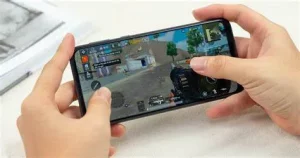
- Sử dụng điện thoại liên tục trong thời gian dài: Chơi game đồ họa cao, xem video trực tuyến, hoặc sử dụng các ứng dụng nặng trong thời gian dài có thể khiến bộ vi xử lý (CPU) và các thành phần khác của điện thoại phải hoạt động hết công suất, dẫn đến tình trạng nóng máy.
- Chạy nhiều ứng dụng ngầm: Các ứng dụng chạy nền liên tục sẽ tiêu tốn năng lượng và làm tăng nhiệt độ của điện thoại.
- Sử dụng bộ sạc không chính hãng hoặc kém chất lượng: Các bộ sạc không đảm bảo chất lượng có thể cung cấp nguồn điện không ổn định, gây nóng máy và thậm chí có thể gây nguy hiểm.
- Pin bị lỗi hoặc chai: Pin là một trong những nguyên nhân chính gây ra tình trạng nóng máy. Nếu pin đã cũ, bị chai, hoặc bị phồng, nó có thể nóng lên nhanh chóng trong quá trình sử dụng hoặc sạc.
- Điện thoại bị đặt ở nơi có nhiệt độ cao: Để điện thoại trực tiếp dưới ánh nắng mặt trời hoặc trong môi trường nóng bức cũng có thể làm tăng nhiệt độ của máy.
- Phần mềm lỗi: Một số lỗi trong phần mềm hoặc ứng dụng cũng có thể gây ra tình trạng nóng máy.
Cách khắc phục tình trạng điện thoại Android bị nóng
Để giảm thiểu tình trạng điện thoại Android bị nóng, bạn có thể thử các biện pháp sau:
- Hạn chế sử dụng điện thoại liên tục trong thời gian dài: Hãy cho điện thoại của bạn “nghỉ ngơi” sau một thời gian sử dụng liên tục.
- Tắt các ứng dụng chạy ngầm: Đóng các ứng dụng không cần thiết để giảm tải cho hệ thống.
- Sử dụng bộ sạc chính hãng hoặc bộ sạc có thương hiệu uy tín: Đảm bảo rằng bạn đang sử dụng bộ sạc phù hợp với điện thoại của mình.
- Kiểm tra tình trạng pin: Nếu bạn nghi ngờ pin của mình có vấn đề, hãy mang điện thoại đến trung tâm bảo hành để được kiểm tra và thay thế nếu cần.
- Tránh để điện thoại ở nơi có nhiệt độ cao: Không để điện thoại trực tiếp dưới ánh nắng mặt trời hoặc trong cốp xe vào những ngày nắng nóng.
- Cập nhật phần mềm và ứng dụng: Đôi khi, các bản cập nhật phần mềm và ứng dụng có thể khắc phục các lỗi gây ra tình trạng nóng máy.
- Gỡ bỏ các ứng dụng không cần thiết: Một số ứng dụng có thể gây ra xung đột hoặc tiêu tốn nhiều tài nguyên, dẫn đến nóng máy. Hãy gỡ bỏ những ứng dụng mà bạn ít khi sử dụng.
Kinh nghiệm của mình: Mình từng có thói quen vừa sạc điện thoại vừa chơi game. Sau một thời gian, mình nhận thấy điện thoại của mình nóng lên rất nhanh, thậm chí còn có cảm giác hơi “phồng” ở phần pin. Mình đã dừng ngay thói quen này và chỉ sạc điện thoại khi không sử dụng. Tình trạng nóng máy đã cải thiện đáng kể.
Điện thoại Android không kết nối được Wi-Fi hoặc Bluetooth
Đây cũng là một lỗi khá phổ biến, đặc biệt khi chúng ta cần kết nối internet để làm việc hoặc giải trí, hoặc khi muốn kết nối với các thiết bị không dây khác như tai nghe Bluetooth.
Nguyên nhân khiến điện thoại Android không kết nối được Wi-Fi hoặc Bluetooth
- Wi-Fi hoặc Bluetooth chưa được bật: Đôi khi, chúng ta vô tình tắt Wi-Fi hoặc Bluetooth mà không để ý.
- Sai mật khẩu Wi-Fi: Nếu bạn nhập sai mật khẩu, điện thoại sẽ không thể kết nối với mạng Wi-Fi.
- Vấn đề với bộ định tuyến (router) Wi-Fi: Router có thể bị lỗi, cần khởi động lại.
- Chế độ máy bay đang được bật: Khi chế độ máy bay được bật, tất cả các kết nối không dây sẽ bị tắt.
- Xung đột phần mềm: Một số ứng dụng hoặc cài đặt có thể gây ra xung đột, ảnh hưởng đến khả năng kết nối Wi-Fi hoặc Bluetooth.
- Driver Wi-Fi hoặc Bluetooth bị lỗi: Trong một số trường hợp hiếm hoi, driver điều khiển Wi-Fi hoặc Bluetooth trên điện thoại có thể bị lỗi.
- Vấn đề phần cứng: Nếu các biện pháp trên không hiệu quả, có thể điện thoại của bạn đang gặp vấn đề về phần cứng liên quan đến Wi-Fi hoặc Bluetooth.
Cách khắc phục tình trạng điện thoại Android không kết nối được Wi-Fi hoặc Bluetooth
- Kiểm tra xem Wi-Fi hoặc Bluetooth đã được bật chưa: Vuốt từ trên màn hình xuống để mở bảng điều khiển nhanh và kiểm tra trạng thái của Wi-Fi và Bluetooth.
- Kiểm tra lại mật khẩu Wi-Fi: Hãy chắc chắn rằng bạn đã nhập đúng mật khẩu. Bạn có thể thử “quên” mạng Wi-Fi hiện tại và kết nối lại.
- Khởi động lại bộ định tuyến Wi-Fi: Tắt nguồn router, đợi khoảng 30 giây rồi bật lại.
- Tắt chế độ máy bay: Kiểm tra xem chế độ máy bay có đang được bật hay không và tắt nó đi nếu cần.
- Khởi động lại điện thoại: Việc khởi động lại điện thoại có thể giúp giải quyết các xung đột phần mềm tạm thời.
- Cập nhật phần mềm Android: Đôi khi, các bản cập nhật phần mềm có thể khắc phục các lỗi liên quan đến kết nối không dây.
- Đặt lại cài đặt mạng: Bạn có thể vào cài đặt và tìm mục đặt lại mạng để khôi phục các cài đặt Wi-Fi, Bluetooth và mạng di động về mặc định. Lưu ý rằng thao tác này sẽ xóa tất cả các mạng Wi-Fi đã lưu và các thiết bị Bluetooth đã ghép nối.
- Kiểm tra phần cứng: Nếu các biện pháp trên vẫn không hiệu quả, hãy mang điện thoại đến trung tâm bảo hành để được kiểm tra.
Câu chuyện của một người bạn: Anh bạn đồng nghiệp của mình từng rất bực bội vì chiếc điện thoại Android của anh ấy không thể kết nối được với tai nghe Bluetooth mới mua. Sau khi thử đủ mọi cách, cuối cùng anh ấy phát hiện ra rằng chế độ máy bay đã vô tình được bật lên. Chỉ một thao tác nhỏ đã giải quyết được vấn đề.
Ứng dụng trên điện thoại Android bị treo, đơ hoặc tự động đóng
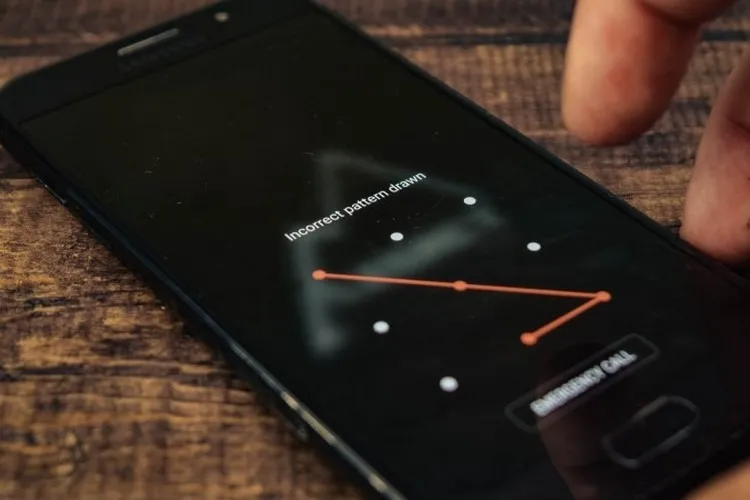
Một lỗi khó chịu khác là khi các ứng dụng đang sử dụng bỗng dưng bị treo, đơ, hoặc tự động đóng lại. Điều này không chỉ làm gián đoạn công việc mà còn gây ra cảm giác bực bội cho người dùng.
Nguyên nhân khiến ứng dụng trên điện thoại Android bị treo, đơ hoặc tự động đóng
- Ứng dụng bị lỗi: Bản thân ứng dụng có thể đang gặp lỗi hoặc không tương thích với phiên bản Android hiện tại của bạn.
- Bộ nhớ RAM không đủ: Nếu điện thoại của bạn đang chạy quá nhiều ứng dụng ngầm, nó có thể không còn đủ RAM để chạy ứng dụng hiện tại một cách ổn định.
- Dữ liệu cache của ứng dụng bị hỏng: Dữ liệu cache giúp ứng dụng khởi động nhanh hơn, nhưng đôi khi nó có thể bị hỏng và gây ra lỗi.
- Ứng dụng chưa được cập nhật: Các phiên bản ứng dụng cũ có thể chứa các lỗi đã được khắc phục trong các phiên bản mới hơn.
- Xung đột với các ứng dụng khác: Một số ứng dụng có thể gây ra xung đột với nhau, dẫn đến tình trạng treo, đơ hoặc tự động đóng.
- Điện thoại bị nhiễm virus, phần mềm độc hại: Các phần mềm độc hại có thể gây ảnh hưởng đến hoạt động của các ứng dụng.
Cách khắc phục tình trạng ứng dụng trên điện thoại Android bị treo, đơ hoặc tự động đóng
- Buộc dừng và khởi động lại ứng dụng: Bạn có thể vào cài đặt, tìm mục quản lý ứng dụng, chọn ứng dụng bị lỗi và nhấn vào nút “Buộc dừng”. Sau đó, hãy thử mở lại ứng dụng.
- Giải phóng bộ nhớ RAM: Đóng tất cả các ứng dụng không cần thiết để giải phóng RAM.
- Xóa dữ liệu cache của ứng dụng: Vào cài đặt, tìm mục quản lý ứng dụng, chọn ứng dụng bị lỗi và nhấn vào nút “Xóa bộ nhớ cache”.
- Cập nhật ứng dụng: Mở Google Play Store, tìm ứng dụng bị lỗi và cập nhật nó lên phiên bản mới nhất.
- Khởi động lại điện thoại: Thao tác này có thể giúp giải quyết các vấn đề tạm thời.
- Gỡ bỏ và cài đặt lại ứng dụng: Nếu các biện pháp trên không hiệu quả, hãy thử gỡ bỏ ứng dụng và cài đặt lại từ Google Play Store.
- Kiểm tra xem có xung đột ứng dụng hay không: Nếu bạn mới cài đặt một ứng dụng nào đó và sau đó gặp phải tình trạng này, hãy thử gỡ bỏ ứng dụng đó để xem vấn đề có được giải quyết hay không.
- Quét virus và phần mềm độc hại: Sử dụng ứng dụng diệt virus để kiểm tra điện thoại của bạn.
Ví dụ: Mình thường xuyên gặp tình trạng ứng dụng Facebook bị treo sau khi sử dụng trong một thời gian dài. Cách mình thường làm là buộc dừng ứng dụng và mở lại. Thường thì vấn đề sẽ được giải quyết.
Điện thoại Android không nhận SIM
Đây là một lỗi khá nghiêm trọng vì nó ảnh hưởng trực tiếp đến khả năng liên lạc của bạn. Nếu điện thoại không nhận SIM, bạn sẽ không thể thực hiện cuộc gọi, gửi tin nhắn, hoặc sử dụng dữ liệu di động.
Nguyên nhân khiến điện thoại Android không nhận SIM
- SIM chưa được lắp đúng cách: Hãy kiểm tra lại xem bạn đã lắp SIM vào khay đúng chiều và đúng vị trí hay chưa.
- SIM bị hỏng hoặc bị lỗi: SIM có thể bị trầy xước, gãy, hoặc bị lỗi do quá trình sử dụng.
- Khay SIM bị kẹt hoặc bị hỏng: Khay SIM có thể bị kẹt do bụi bẩn hoặc bị hỏng do va đập.
- Điện thoại đang ở chế độ máy bay: Khi chế độ máy bay được bật, tất cả các kết nối không dây, bao gồm cả kết nối mạng di động, sẽ bị tắt.
- Điện thoại bị khóa mạng: Một số điện thoại được bán kèm hợp đồng nhà mạng có thể bị khóa, chỉ cho phép sử dụng SIM của nhà mạng đó.
- Lỗi phần mềm: Trong một số trường hợp, lỗi phần mềm cũng có thể gây ra tình trạng điện thoại không nhận SIM.
- Vấn đề phần cứng: Nếu các biện pháp trên không hiệu quả, có thể điện thoại của bạn đang gặp vấn đề về phần cứng liên quan đến khe cắm SIM.
Cách khắc phục tình trạng điện thoại Android không nhận SIM
- Kiểm tra lại việc lắp SIM: Tháo khay SIM ra và lắp lại cẩn thận, đảm bảo SIM đã được đặt đúng vị trí.
- Vệ sinh khay SIM và khe cắm SIM: Sử dụng một miếng vải mềm và khô để lau sạch khay SIM và khe cắm SIM.
- Thử sử dụng một SIM khác: Nếu bạn có một chiếc SIM khác đang hoạt động bình thường, hãy thử lắp nó vào điện thoại của bạn để xem vấn đề có phải do SIM hay không.
- Tắt chế độ máy bay: Kiểm tra xem chế độ máy bay có đang được bật hay không và tắt nó đi nếu cần.
- Khởi động lại điện thoại: Việc khởi động lại điện thoại có thể giúp giải quyết các lỗi phần mềm tạm thời.
- Kiểm tra xem điện thoại có bị khóa mạng hay không: Nếu bạn nghi ngờ điện thoại của mình bị khóa mạng, hãy liên hệ với nhà mạng để được hỗ trợ.
- Đặt lại cài đặt mạng: Bạn có thể vào cài đặt và tìm mục đặt lại mạng để khôi phục các cài đặt mạng di động về mặc định.
- Khôi phục cài đặt gốc (cẩn thận): Nếu các biện pháp trên không hiệu quả, bạn có thể cân nhắc đến việc khôi phục cài đặt gốc sau khi đã sao lưu dữ liệu.
- Kiểm tra phần cứng: Nếu các biện pháp trên vẫn không hiệu quả, hãy mang điện thoại đến trung tâm bảo hành để được kiểm tra.
Chia sẻ thêm: Mình từng làm rơi điện thoại và sau đó máy không nhận SIM. Mình đã thử lắp lại SIM nhiều lần nhưng vẫn không được. Sau khi mang đến cửa hàng sửa chữa, kỹ thuật viên phát hiện ra khay SIM đã bị lệch nhẹ do va đập. Họ đã chỉnh lại và máy của mình lại nhận SIM bình thường.
Kết luận
Trên đây là một số lỗi thường gặp nhất trên điện thoại Android cùng với nguyên nhân và cách khắc phục hiệu quả. Hy vọng rằng những chia sẻ này sẽ giúp bạn tự tin hơn trong việc xử lý các vấn đề nhỏ trên chiếc điện thoại của mình. Nếu bạn gặp phải những lỗi phức tạp hơn hoặc không thể tự khắc phục được, đừng ngần ngại mang điện thoại đến các trung tâm bảo hành hoặc cửa hàng sửa chữa uy tín để được hỗ trợ nhé. Chúc bạn có những trải nghiệm tuyệt vời với chiếc điện thoại Android của mình!