Chào các bạn! Chắc hẳn ai trong chúng ta cũng từng rơi vào tình huống chiếc điện thoại yêu quý bỗng dưng báo “Bộ nhớ đầy”. Lúc này, việc chụp ảnh, tải ứng dụng hay thậm chí chỉ là lướt web cũng trở nên khó khăn. Đừng lo lắng nhé, hôm nay mình sẽ chia sẻ với các bạn những “bí kíp” cực kỳ hữu ích để giải phóng dung lượng cho dế yêu, giúp máy chạy mượt mà như mới luôn!
Tại sao điện thoại của bạn bị đầy dung lượng?
Trước khi đi vào chi tiết các mẹo hay, chúng ta cùng nhau “điểm danh” những “thủ phạm” chính khiến chiếc điện thoại của bạn ngày càng “phì nhiêu” nhé:
- Dung lượng hệ thống và các tệp tin mặc định: Hệ điều hành Android hay iOS đều chiếm một phần dung lượng đáng kể. Thêm vào đó, các ứng dụng được cài đặt sẵn từ nhà sản xuất đôi khi cũng “ngốn” không ít bộ nhớ mà chúng ta lại ít khi dùng đến.
- Ứng dụng và dữ liệu ứng dụng: Đây có lẽ là “kẻ thù” số một. Mỗi ứng dụng, từ mạng xã hội, game cho đến các công cụ chỉnh sửa ảnh, đều chiếm một không gian nhất định. Đặc biệt, dữ liệu mà các ứng dụng này tạo ra trong quá trình sử dụng (như ảnh, video, tin nhắn, tài liệu) cũng ngày càng tăng lên.
- Hình ảnh và video chất lượng cao: Chúng ta ngày càng thích chụp ảnh và quay video bằng điện thoại vì sự tiện lợi và chất lượng ngày càng được cải thiện. Tuy nhiên, những bức ảnh và thước phim “xịn sò” này cũng đồng nghĩa với việc chúng chiếm nhiều dung lượng hơn.
- Các tệp tin tải xuống: Bạn có thói quen tải phim, nhạc hay tài liệu về điện thoại để xem offline không? Nếu có thì đây cũng là một nguyên nhân khiến bộ nhớ nhanh chóng đầy ắp đấy.
- Bộ nhớ cache và các tệp tin tạm thời: Trong quá trình sử dụng, các ứng dụng và hệ thống sẽ tạo ra các tệp tin tạm thời (cache) để giúp tăng tốc độ truy cập. Tuy nhiên, theo thời gian, những tệp tin này có thể tích tụ lại và chiếm một lượng không nhỏ dung lượng.
9+ mẹo giải phóng dung lượng điện thoại hiệu quả
Bây giờ thì chúng ta cùng nhau “bắt tay” vào việc dọn dẹp cho chiếc điện thoại của mình thôi nào. Dưới đây là những mẹo mà mình đã áp dụng thành công và muốn chia sẻ với các bạn:
Mẹo 1: Xóa các ứng dụng không cần thiết
Đây là bước đầu tiên và cũng là bước quan trọng nhất. Hãy thử nhìn lại danh sách ứng dụng trên điện thoại của bạn xem có những ứng dụng nào mà bạn đã rất lâu rồi không dùng đến không? Đó có thể là một trò chơi bạn đã “phá đảo” từ đời nào, một ứng dụng chỉnh sửa ảnh bạn tải về cho vui nhưng chưa bao giờ mở, hay thậm chí là những ứng dụng mặc định mà bạn không có nhu cầu sử dụng.
Cách thực hiện:
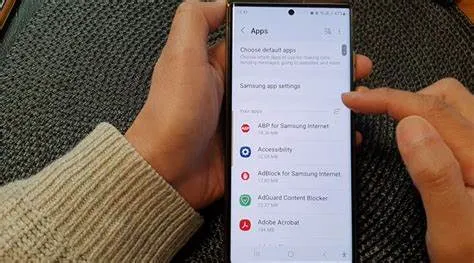
- Trên Android: Mở phần Cài đặt > Ứng dụng (hoặc Quản lý ứng dụng). Tìm ứng dụng bạn muốn xóa, nhấn vào đó và chọn Gỡ cài đặt.
- Trên iOS: Nhấn giữ biểu tượng ứng dụng trên màn hình chính cho đến khi xuất hiện menu. Chọn Xóa ứng dụng > Xóa.
Kinh nghiệm của mình: Mình từng có một tá game trên điện thoại chỉ để “giết thời gian” nhưng thực tế lại chẳng chơi mấy. Sau khi mạnh dạn xóa bớt, mình thấy dung lượng trống tăng lên đáng kể luôn đó!
Mẹo 2: Gỡ cài đặt các bản cập nhật ứng dụng (khi cần thiết)
Đôi khi, các bản cập nhật mới của ứng dụng không chỉ mang đến tính năng mới mà còn làm tăng dung lượng của ứng dụng. Nếu bạn thấy một ứng dụng nào đó sau khi cập nhật xong bỗng nhiên “phình to” bất thường và bạn không thực sự cần những tính năng mới đó, bạn có thể thử gỡ cài đặt các bản cập nhật để “thu nhỏ” nó lại.
Cách thực hiện (chỉ áp dụng cho Android):
Mở phần Cài đặt > Ứng dụng (hoặc Quản lý ứng dụng). Tìm ứng dụng bạn muốn gỡ cập nhật, nhấn vào đó và chọn biểu tượng ba chấm ở góc trên bên phải (hoặc tùy chọn khác tùy theo điện thoại). Chọn Gỡ cài đặt cập nhật.
Lưu ý: Việc này sẽ đưa ứng dụng về phiên bản gốc ban đầu của nó. Một số tính năng mới có thể sẽ không còn nữa.
Mẹo 3: Di chuyển hình ảnh và video lên đám mây hoặc máy tính
Ảnh và video thường là những “thủ phạm” lớn nhất gây đầy bộ nhớ. Thay vì lưu trữ tất cả trên điện thoại, bạn có thể tải chúng lên các dịch vụ lưu trữ đám mây như Google Photos, iCloud Photos, Dropbox, OneDrive… Hầu hết các dịch vụ này đều có gói dung lượng miễn phí khá lớn, đủ để bạn lưu trữ một lượng lớn ảnh và video.
Cách thực hiện:
- Sử dụng Google Photos: Tải ứng dụng Google Photos về điện thoại (nếu chưa có). Mở ứng dụng và làm theo hướng dẫn để sao lưu ảnh và video lên tài khoản Google của bạn. Sau khi sao lưu xong, bạn có thể chọn tùy chọn Giải phóng dung lượng trong phần Cài đặt của ứng dụng để xóa các bản sao đã được sao lưu trên điện thoại.
- Sử dụng iCloud Photos (cho iPhone): Vào Cài đặt > [Tên của bạn] > iCloud > Ảnh. Bật tùy chọn Ảnh iCloud. Bạn có thể chọn Tối ưu hóa dung lượng iPhone để điện thoại tự động xóa các ảnh có độ phân giải cao và giữ lại các bản sao được tối ưu hóa.
- Sao chép sang máy tính: Bạn cũng có thể kết nối điện thoại với máy tính và sao chép thủ công các file ảnh và video sang ổ cứng. Sau khi sao chép xong, hãy nhớ xóa chúng khỏi điện thoại nhé.
Câu chuyện của mình: Trong một chuyến du lịch gần đây, mình đã chụp rất nhiều ảnh và quay video. Đến cuối ngày, điện thoại báo gần hết dung lượng. May mắn là mình đã cài đặt Google Photos từ trước, nên mình đã nhanh chóng sao lưu tất cả lên đám mây và giải phóng được kha khá dung lượng.
Mẹo 4: Xóa các tệp tin tải xuống
Bạn có nhớ lần cuối cùng bạn tải một file PDF, một bản nhạc hay một bộ phim về điện thoại là khi nào không? Rất có thể những tệp tin này vẫn đang “ẩn náu” đâu đó trong bộ nhớ và chiếm dụng không gian quý giá.
Cách thực hiện:
- Trên Android: Mở ứng dụng Tệp (hoặc Quản lý tệp, tùy theo điện thoại). Tìm thư mục Tải xuống (hoặc Downloads). Duyệt qua danh sách và xóa những tệp tin bạn không còn cần nữa.
- Trên iOS: Mở ứng dụng Tệp. Chọn mục Duyệt và tìm thư mục Tải về. Nhấn giữ vào tệp bạn muốn xóa và chọn Xóa.
Mẹo 5: Dọn dẹp bộ nhớ cache của ứng dụng
Như mình đã nói ở trên, bộ nhớ cache giúp ứng dụng chạy nhanh hơn nhưng nếu để quá lâu thì nó lại trở thành gánh nặng. Việc dọn dẹp bộ nhớ cache định kỳ có thể giúp giải phóng một lượng dung lượng đáng kể.
Cách thực hiện:
- Trên Android: Mở phần Cài đặt > Ứng dụng (hoặc Quản lý ứng dụng). Tìm ứng dụng bạn muốn dọn dẹp cache, nhấn vào đó và chọn Lưu trữ. Sau đó, nhấn vào nút Xóa bộ nhớ đệm.
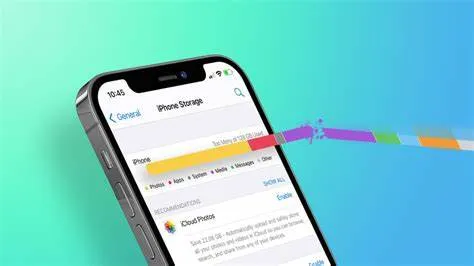
- Trên iOS: Bạn không thể xóa cache riêng lẻ cho từng ứng dụng như trên Android. Thay vào đó, bạn có thể thử xóa ứng dụng đó đi rồi cài đặt lại. Hoặc, bạn có thể vào Cài đặt > Cài đặt chung > Dung lượng iPhone. Tại đây, bạn sẽ thấy danh sách các ứng dụng và dung lượng chúng đang chiếm. Một số ứng dụng có tùy chọn Gỡ bỏ ứng dụng (chỉ xóa ứng dụng, giữ lại dữ liệu) hoặc bạn có thể chọn Xóa ứng dụng hoàn toàn.
Ví dụ: Ứng dụng Facebook của mình thường xuyên chiếm rất nhiều bộ nhớ cache. Việc xóa cache định kỳ giúp ứng dụng chạy mượt hơn và giải phóng được vài trăm MB dung lượng.
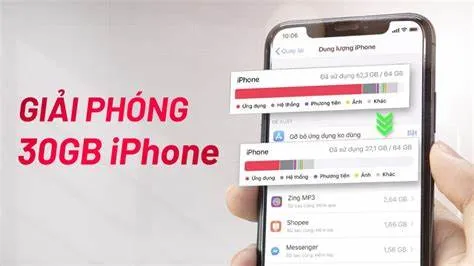
Mẹo 6: Sử dụng các ứng dụng quản lý bộ nhớ
Trên cả Android và iOS đều có những ứng dụng được thiết kế专门 để giúp bạn quản lý và tối ưu hóa bộ nhớ điện thoại. Những ứng dụng này có thể giúp bạn tìm ra các tệp tin lớn, các tệp tin trùng lặp, hoặc các ứng dụng ít dùng để bạn có thể dễ dàng xóa chúng.
Một vài gợi ý:
- Files by Google (Android): Ứng dụng này không chỉ giúp bạn quản lý tệp tin mà còn có tính năng gợi ý xóa các tệp tin rác, tệp tin lớn, hoặc ảnh chụp màn hình cũ.
- Clean Master (Android): Đây là một ứng dụng khá phổ biến với nhiều công cụ dọn dẹp và tối ưu hóa hệ thống.
- iMyFone Umate (iOS): Ứng dụng này cung cấp nhiều tính năng để dọn dẹp iPhone, bao gồm xóa tệp tin rác, quản lý ảnh, gỡ cài đặt ứng dụng hàng loạt…
Mẹo 7: Tối ưu hóa chất lượng hình ảnh và video
Nếu bạn không quá khắt khe về chất lượng ảnh và video, bạn có thể giảm độ phân giải camera xuống một chút hoặc sử dụng các tùy chọn “tiết kiệm dung lượng” trong các ứng dụng như Instagram hay TikTok. Điều này sẽ giúp các file media của bạn chiếm ít dung lượng hơn.
Cách thực hiện:
- Mở ứng dụng Camera trên điện thoại. Truy cập vào phần Cài đặt và tìm các tùy chọn liên quan đến độ phân giải ảnh và video. Chọn độ phân giải thấp hơn.
- Trong các ứng dụng mạng xã hội: Hầu hết các ứng dụng này đều có tùy chọn để giảm chất lượng ảnh và video khi tải lên. Hãy tìm và kích hoạt các tùy chọn này trong phần cài đặt của ứng dụng.
Mẹo 8: Xóa bớt các tệp tin trùng lặp
Đôi khi, do vô tình, chúng ta có thể lưu trữ nhiều bản sao của cùng một bức ảnh, một bài hát hay một tài liệu trên điện thoại. Việc tìm và xóa những tệp tin trùng lặp này cũng có thể giúp giải phóng dung lượng.
Cách thực hiện:
- Sử dụng ứng dụng quản lý tệp tin: Một số ứng dụng quản lý tệp tin có tính năng tìm kiếm các tệp tin trùng lặp. Bạn có thể sử dụng tính năng này để xác định và xóa các bản sao không cần thiết.
- Sử dụng ứng dụng chuyên dụng: Có một số ứng dụng trên Google Play Store và App Store được thiết kế riêng để tìm và xóa các tệp tin trùng lặp. Bạn có thể tìm kiếm và tải về một ứng dụng phù hợp.
Mẹo 9: Sử dụng thẻ nhớ ngoài (nếu điện thoại hỗ trợ)
Nếu điện thoại Android của bạn có khe cắm thẻ nhớ ngoài, đây là một giải pháp tuyệt vời để mở rộng không gian lưu trữ. Bạn có thể di chuyển ảnh, video, nhạc và thậm chí cả một số ứng dụng sang thẻ nhớ để giải phóng dung lượng cho bộ nhớ trong.
Cách thực hiện:
- Di chuyển file: Mở ứng dụng Tệp (hoặc Quản lý tệp). Chọn các file bạn muốn di chuyển, sau đó chọn tùy chọn Di chuyển hoặc Sao chép và chọn thẻ nhớ làm đích đến.
- Di chuyển ứng dụng (tùy thuộc vào điện thoại và phiên bản Android): Mở phần Cài đặt > Ứng dụng (hoặc Quản lý ứng dụng). Tìm ứng dụng bạn muốn di chuyển, nhấn vào đó và chọn Lưu trữ. Nếu có tùy chọn Thay đổi vị trí lưu trữ, bạn có thể chọn thẻ nhớ.
Mẹo 10: Khôi phục cài đặt gốc (chỉ khi cần thiết)
Đây là giải pháp cuối cùng khi tất cả các biện pháp trên không mang lại hiệu quả như mong đợi. Khôi phục cài đặt gốc sẽ xóa toàn bộ dữ liệu trên điện thoại của bạn và đưa máy về trạng thái ban đầu như khi mới mua. Vì vậy, hãy chắc chắn rằng bạn đã sao lưu tất cả dữ liệu quan trọng trước khi thực hiện bước này nhé.
Cách thực hiện:
- Trên Android: Mở phần Cài đặt > Hệ thống > Tùy chọn đặt lại > Xóa mọi thứ (khôi phục cài đặt gốc).
- Trên iOS: Vào Cài đặt > Cài đặt chung > Đặt lại > Xóa tất cả nội dung và cài đặt.
Kinh nghiệm thực tế từ người dùng
Mình đã từng rất đau đầu vì chiếc điện thoại lúc nào cũng báo đầy dung lượng. Sau khi áp dụng những mẹo trên, đặc biệt là việc xóa các ứng dụng không dùng và di chuyển ảnh lên Google Photos, mình đã giải phóng được hơn 10GB dung lượng. Điện thoại chạy nhanh hơn hẳn và mình lại thoải mái chụp ảnh, quay video mà không lo hết bộ nhớ nữa.
Một người bạn của mình cũng chia sẻ rằng, sau khi dọn dẹp bộ nhớ cache của các ứng dụng mạng xã hội, điện thoại của bạn ấy đã hoạt động ổn định hơn rất nhiều.
Lời kết
Hy vọng những mẹo trên sẽ giúp các bạn giải phóng được dung lượng cho chiếc điện thoại của mình và có những trải nghiệm mượt mà hơn. Hãy nhớ thực hiện việc dọn dẹp này thường xuyên để “dế yêu” của bạn luôn khỏe mạnh nhé! Chúc các bạn thành công!