
Chào mọi người! Chắc hẳn trong chúng ta ai cũng từng trải qua cảm giác lo lắng khi nghĩ đến việc chiếc điện thoại “cưng” một ngày nào đó gặp sự cố, bị mất, hay đơn giản là muốn đổi máy mới. Mà trong điện thoại thì đủ thứ quan trọng: từ những bức ảnh kỷ niệm gia đình, bạn bè, những video khoảnh khắc đáng nhớ, đến danh bạ của cả một mạng lưới liên lạc, tin nhắn công việc, tài liệu học tập… Nếu chẳng may những dữ liệu đó “không cánh mà bay” thì quả thật là một tổn thất không nhỏ.
Vậy nên, hôm nay mình sẽ chia sẻ với các bạn tất tần tật những gì mình biết về backup dữ liệu điện thoại. Mình sẽ đi từ những lý do “tại sao phải backup”, đến các cách backup phổ biến và hiệu quả nhất hiện nay, cùng với một vài kinh nghiệm xương máu mình đã tích lũy được trong quá trình sử dụng điện thoại. Hãy cùng mình “bảo vệ” những “tài sản số” quý giá này nhé!
Tại Sao Việc Backup Dữ Liệu Điện Thoại Lại Quan Trọng?
Nghe thì có vẻ hơi “to tát”, nhưng thực tế, việc backup dữ liệu điện thoại mang lại rất nhiều lợi ích thiết thực mà đôi khi chúng ta lại bỏ qua. Dưới đây là một vài lý do chính đáng để bạn nên tạo thói quen backup thường xuyên:
- Bảo vệ dữ liệu khỏi những sự cố bất ngờ: Điện thoại có thể gặp đủ loại vấn đề, từ phần mềm bị lỗi, hệ điều hành “dở chứng”, đến những tai nạn vật lý như rơi vỡ, vào nước. Thậm chí, không ai muốn nghĩ đến, nhưng việc bị mất cắp điện thoại cũng hoàn toàn có thể xảy ra. Khi những sự cố này ập đến, nếu bạn không có bản backup, toàn bộ dữ liệu của bạn có nguy cơ biến mất vĩnh viễn.
- Ví dụ thực tế: Mình có một người bạn, do bất cẩn đã làm rơi điện thoại xuống hồ bơi trong một chuyến du lịch. Chiếc điện thoại “đi đời”, kéo theo đó là bao nhiêu ảnh đẹp và video kỷ niệm của cả chuyến đi cũng tan thành mây khói. Nếu lúc đó bạn mình có thói quen backup dữ liệu lên облако (cloud), chắc chắn sẽ không phải tiếc nuối như vậy.
- Dễ dàng chuyển dữ liệu sang điện thoại mới: Khi bạn quyết định “lên đời” một chiếc điện thoại mới, việc chuyển toàn bộ dữ liệu từ máy cũ sang máy mới có thể mất rất nhiều thời gian và công sức nếu bạn làm thủ công. Nhưng nếu bạn đã có bản backup, quá trình này sẽ trở nên nhanh chóng và dễ dàng hơn bao giờ hết. Chỉ với vài thao tác đơn giản, bạn đã có thể “hô biến” toàn bộ dữ liệu quen thuộc sang chiếc điện thoại mới của mình.
- Khôi phục dữ liệu khi cần thiết: Đôi khi, trong quá trình sử dụng, bạn có thể vô tình xóa nhầm một bức ảnh quan trọng, một đoạn tin nhắn kỷ niệm, hoặc thậm chí là toàn bộ danh bạ. Lúc này, bản backup chính là “vị cứu tinh” giúp bạn khôi phục lại những dữ liệu đã mất một cách nhanh chóng và hiệu quả.
- Giải phóng dung lượng cho điện thoại: Điện thoại sau một thời gian sử dụng thường sẽ bị “quá tải” bởi vô số ảnh, video, ứng dụng… Việc backup dữ liệu lên các dịch vụ облако (cloud) hoặc ổ cứng ngoài sẽ giúp bạn giải phóng dung lượng cho bộ nhớ trong của điện thoại, giúp máy chạy mượt mà hơn và có thêm không gian để lưu trữ những dữ liệu mới.

Các Phương Pháp Backup Dữ Liệu Điện Thoại Phổ Biến Hiện Nay
Hiện nay có rất nhiều cách để bạn có thể backup dữ liệu điện thoại của mình. Dưới đây là một số phương pháp phổ biến và được nhiều người sử dụng nhất:
Backup Lên Các Dịch Vụ Облако (Cloud):
Đây là phương pháp được nhiều người ưa chuộng bởi tính tiện lợi và khả năng tự động hóa cao. Dữ liệu của bạn sẽ được lưu trữ trên các máy chủ từ xa của nhà cung cấp dịch vụ, đảm bảo an toàn ngay cả khi điện thoại của bạn gặp sự cố vật lý.
- Google Drive (dành cho điện thoại Android): Hầu hết điện thoại Android đều được tích hợp sẵn dịch vụ Google Drive. Bạn có thể dễ dàng backup ảnh, video, danh bạ, tin nhắn SMS, nhật ký cuộc gọi, cài đặt thiết bị và dữ liệu ứng dụng (tùy thuộc vào ứng dụng).
- Cách thực hiện: Thông thường, quá trình backup Google Drive sẽ diễn ra tự động khi điện thoại của bạn kết nối với mạng Wi-Fi và được sạc pin. Tuy nhiên, bạn cũng có thể kiểm tra và kích hoạt backup thủ công trong phần Cài đặt > Google > Sao lưu.
- iCloud (dành cho điện thoại iPhone): Tương tự như Google Drive, iCloud là dịch vụ облако (cloud) mặc định dành cho các thiết bị của Apple. iCloud cho phép bạn backup ảnh, video, tin nhắn iMessage, danh bạ, lịch, ghi chú, cài đặt ứng dụng và dữ liệu ứng dụng.
- Cách thực hiện: Bạn có thể bật tính năng iCloud Backup trong phần Cài đặt > [Tên của bạn] > iCloud > Sao lưu iCloud. Hãy đảm bảo rằng điện thoại của bạn đã kết nối Wi-Fi và đang được sạc để quá trình backup diễn ra suôn sẻ.
- Các dịch vụ облако (cloud) khác: Ngoài Google Drive và iCloud, còn có rất nhiều dịch vụ облако (cloud) khác mà bạn có thể sử dụng để backup dữ liệu điện thoại, ví dụ như Dropbox, OneDrive, Mega… Các dịch vụ này thường cung cấp dung lượng miễn phí ban đầu và các gói trả phí với dung lượng lớn hơn.
- Lưu ý: Khi sử dụng các dịch vụ облако (cloud) của bên thứ ba, hãy đảm bảo rằng bạn đã chọn được nhà cung cấp uy tín và hiểu rõ về chính sách bảo mật của họ.
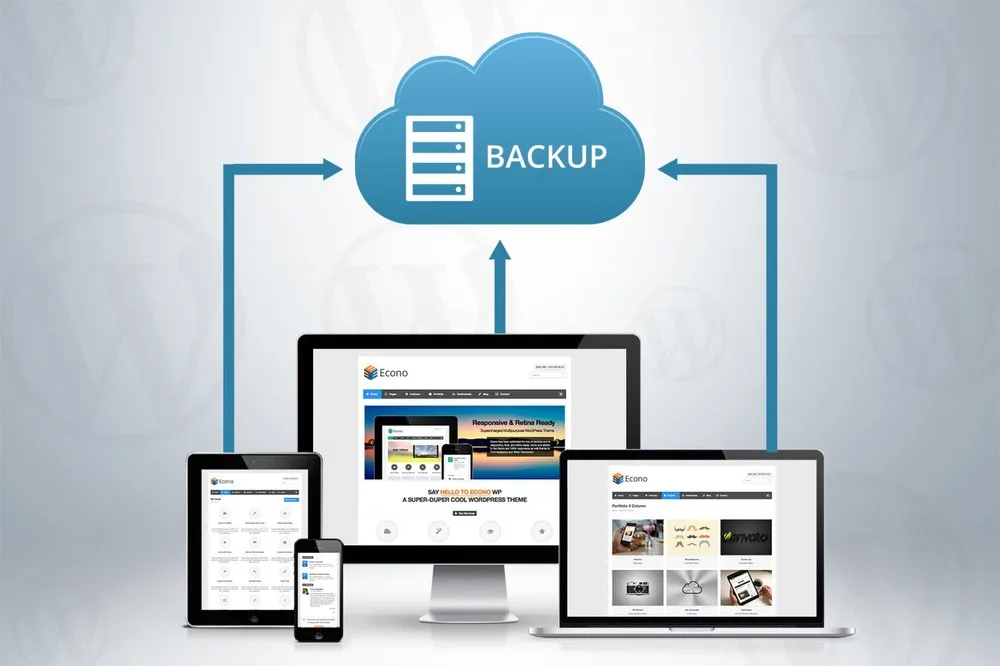
Backup Bằng Máy Tính:
Đây là phương pháp truyền thống nhưng vẫn rất hiệu quả, đặc biệt khi bạn muốn backup toàn bộ dữ liệu của điện thoại, bao gồm cả hệ điều hành.
- iTunes (dành cho iPhone): Nếu bạn sử dụng iPhone, bạn có thể sử dụng phần mềm iTunes trên máy tính Windows hoặc macOS để backup dữ liệu. iTunes cho phép bạn tạo một bản sao lưu đầy đủ của iPhone, bao gồm cả hệ điều hành, cài đặt, ứng dụng và dữ liệu cá nhân.
- Cách thực hiện: Kết nối iPhone của bạn với máy tính bằng cáp USB. Mở iTunes (nếu chưa được mở). Chọn biểu tượng iPhone khi nó xuất hiện. Trong phần “Bản tóm tắt”, chọn “Sao lưu bây giờ”. Bạn có thể chọn sao lưu vào iCloud hoặc “Máy tính này”. Nếu chọn “Máy tính này”, bạn có thể mã hóa bản sao lưu để bảo vệ dữ liệu của mình bằng cách chọn “Mã hóa bản sao lưu cục bộ” và đặt mật khẩu.
- Finder (dành cho iPhone chạy macOS Catalina trở lên): Trên các máy Mac chạy macOS Catalina (10.15) trở lên, chức năng backup iPhone đã được tích hợp vào Finder. Cách thực hiện tương tự như iTunes.
- Cách thực hiện: Kết nối iPhone với Mac bằng cáp USB. Mở Finder. Chọn iPhone của bạn trong thanh bên. Chọn “Sao lưu tất cả dữ liệu của iPhone vào máy Mac này”. Bạn cũng có thể chọn mã hóa bản sao lưu.
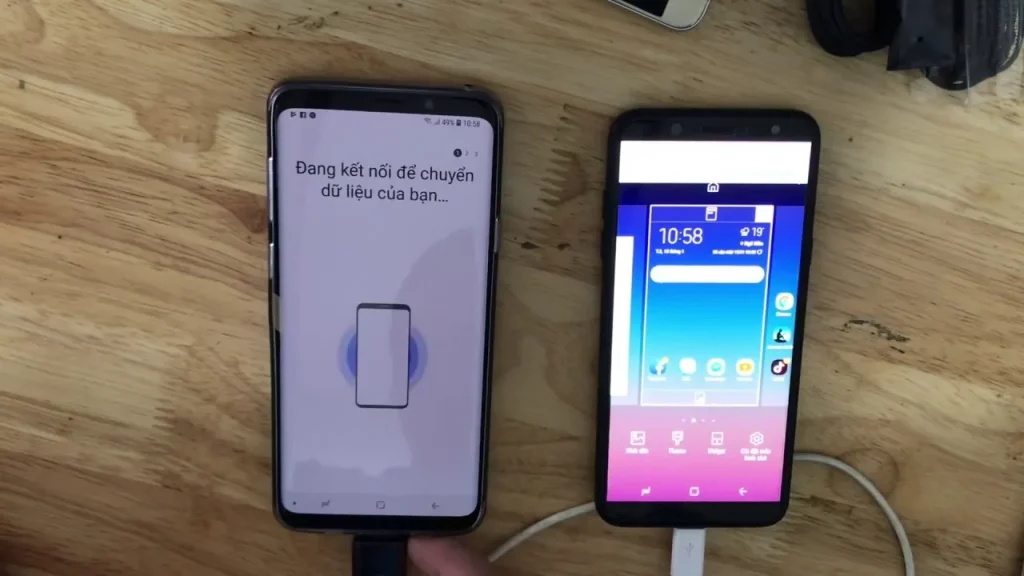
- Phần mềm của nhà sản xuất (dành cho điện thoại Android): Nhiều nhà sản xuất điện thoại Android cung cấp phần mềm riêng để người dùng có thể backup và khôi phục dữ liệu điện thoại trên máy tính. Ví dụ như Samsung có Smart Switch, Huawei có HiSuite, Xiaomi có Mi PC Suite… Các phần mềm này thường cung cấp nhiều tùy chọn backup chi tiết hơn, cho phép bạn chọn lọc những loại dữ liệu cụ thể muốn sao lưu.
- Cách thực hiện: Bạn cần tải và cài đặt phần mềm tương ứng với hãng điện thoại của mình trên máy tính. Sau đó, kết nối điện thoại với máy tính qua cáp USB và làm theo hướng dẫn của phần mềm.
Backup Ra Ổ Cứng Ngoài hoặc USB:
Đây là một lựa chọn khác cho những ai muốn có một bản sao lưu vật lý của dữ liệu điện thoại.
- Sử dụng cáp OTG (On-The-Go) và ứng dụng quản lý file: Đối với điện thoại Android, bạn có thể sử dụng cáp OTG để kết nối điện thoại với ổ cứng ngoài hoặc USB. Sau đó, sử dụng ứng dụng quản lý file trên điện thoại để sao chép các thư mục chứa ảnh, video, nhạc, tài liệu… sang ổ cứng ngoài hoặc USB.
- Sử dụng phần mềm hỗ trợ: Một số ứng dụng trên điện thoại cũng hỗ trợ backup dữ liệu trực tiếp ra ổ cứng ngoài hoặc USB khi kết nối qua cáp OTG. Bạn có thể tìm kiếm các ứng dụng này trên Google Play Store.
Kinh Nghiệm Backup Dữ Liệu Điện Thoại Hiệu Quả
Sau nhiều năm sử dụng điện thoại, mình đã rút ra được một vài kinh nghiệm nhỏ muốn chia sẻ với các bạn để việc backup dữ liệu trở nên hiệu quả và an toàn hơn:
- Backup thường xuyên: Đừng đợi đến khi điện thoại gặp sự cố mới nghĩ đến việc backup. Hãy tạo thói quen backup dữ liệu định kỳ, có thể là hàng tuần hoặc hàng tháng, tùy thuộc vào tần suất sử dụng điện thoại và lượng dữ liệu bạn tạo ra.
- Chọn phương pháp phù hợp: Không có phương pháp backup nào là tốt nhất cho tất cả mọi người. Hãy cân nhắc nhu cầu, điều kiện và thói quen sử dụng của bạn để lựa chọn phương pháp backup phù hợp nhất. Ví dụ, nếu bạn có kết nối internet ổn định và muốn tiện lợi, backup lên облако (cloud) là một lựa chọn tốt. Nếu bạn muốn có một bản sao lưu đầy đủ và không phụ thuộc vào internet, backup bằng máy tính có thể phù hợp hơn.
- Kiểm tra bản backup: Sau khi backup, hãy thử khôi phục một vài file hoặc thư mục để đảm bảo rằng bản backup của bạn hoạt động tốt và dữ liệu được sao lưu đầy đủ.
- Bảo mật bản backup: Nếu bạn backup dữ liệu lên máy tính hoặc ổ cứng ngoài, hãy đảm bảo rằng những thiết bị này được bảo vệ an toàn, tránh bị virus tấn công hoặc truy cập trái phép. Đối với các bản backup trên облако (cloud), hãy sử dụng mật khẩu mạnh và kích hoạt tính năng xác thực hai yếu tố để tăng cường bảo mật.
- Backup nhiều lớp (nếu có thể): Để đảm bảo an toàn tuyệt đối cho dữ liệu quan trọng, bạn có thể kết hợp nhiều phương pháp backup khác nhau. Ví dụ, bạn có thể vừa backup lên Google Drive/iCloud, vừa sao lưu dữ liệu quan trọng ra ổ cứng ngoài. “Cẩn tắc vô áy náy” mà!
- Chú ý đến dung lượng: Đảm bảo rằng bạn có đủ dung lượng lưu trữ trên облако (cloud), máy tính hoặc ổ cứng ngoài để chứa toàn bộ dữ liệu điện thoại của mình. Nếu cần, bạn có thể nâng cấp gói dung lượng облако (cloud) hoặc mua thêm ổ cứng ngoài.
- Đừng quên backup dữ liệu ứng dụng quan trọng: Một số ứng dụng lưu trữ dữ liệu quan trọng của bạn, ví dụ như ứng dụng ghi chú, ứng dụng quản lý tài chính, ứng dụng học tập… Hãy tìm hiểu xem những ứng dụng này có hỗ trợ backup dữ liệu lên облако (cloud) hay không và kích hoạt tính năng này nếu có.
- Kiểm tra kết nối internet và pin: Khi backup lên облако (cloud), hãy đảm bảo rằng điện thoại của bạn đang kết nối với mạng Wi-Fi ổn định và có đủ pin để hoàn tất quá trình backup. Quá trình này có thể tốn khá nhiều thời gian và dung lượng pin nếu bạn có nhiều dữ liệu.
Lời Kết
Việc backup dữ liệu điện thoại không chỉ là một thao tác kỹ thuật đơn thuần mà còn là một biện pháp bảo vệ “tài sản số” vô giá của bạn. Hy vọng rằng những chia sẻ trên đây sẽ giúp bạn hiểu rõ hơn về tầm quan trọng của việc backup và lựa chọn được phương pháp phù hợp nhất cho mình. Hãy nhớ rằng, “phòng bệnh hơn chữa bệnh”, đừng để đến khi mất mát xảy ra rồi mới hối hận vì đã không backup dữ liệu nhé! Chúc các bạn luôn an tâm với những dữ liệu quan trọng của mình!